

الخطط
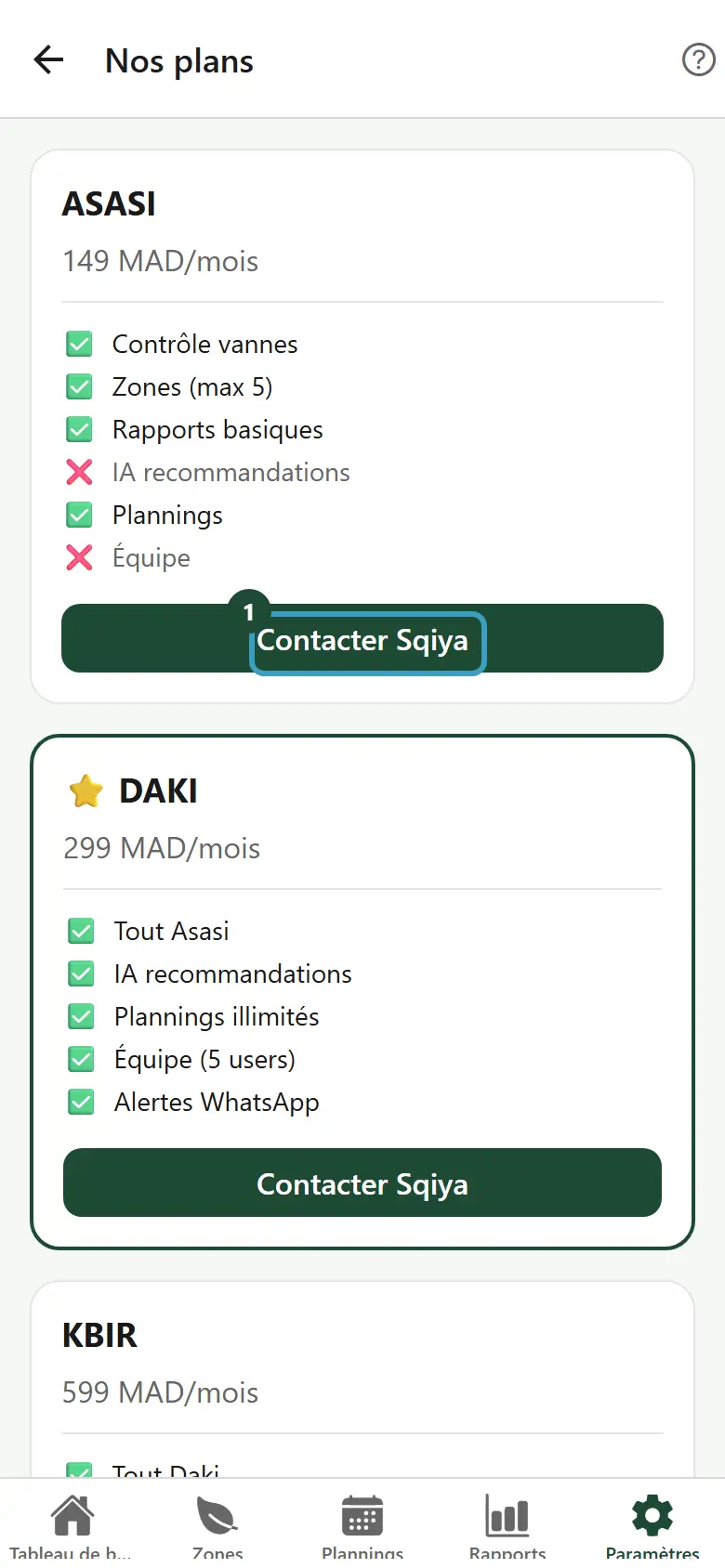
تقترح سقية ثلاث خطط: Asasi وDaki وKbir. تقارن شاشة خططنا بينها وتتيح لك طلب تغيير الخطة.
فتح شاشة الخطط
- اضغط على تبويب الإعدادات.
- في قسم اشتراكي، اضغط على عرض جميع الخطط ←.
يمكنك أيضاً الوصول إليها من شريط عرض الخطط → في تبويب الجدولة، أو من رسالة تم الوصول إلى الحد الأقصى … مستخدمين في شاشة الفريق.
قراءة بطاقة خطة
تعرض كل بطاقة اسم الخطة، وثمنها الأساسي في الشهر (مثلاً «… /شهرياً») وقائمة وظائفها: ✅ مشمولة، ❌ غير مشمولة. الخطة المميزة عليها نجمة ⭐.
المحتوى المعروض يأتي مباشرة من اشتراكك لدى سقية: فهو محدَّث دائماً.
| الخطة | ما تعرضه البطاقة |
|---|---|
| Asasi | التفاصيل الكاملة: التحكم في الصمامات، المناطق (بحد أقصى …)، تقارير أساسية، توصيات الذكاء الاصطناعي، برامج الري، الفريق. |
| Daki | كل مزايا أساسي، إضافةً إلى توصيات الذكاء الاصطناعي وبرامج ري غير محدودة والفريق (… مستخدمين) وتنبيهات واتساب. |
| Kbir | كل مزايا دكي، إضافةً إلى مزارع متعددة (…) والوصول إلى API وHome Assistant وقواعد دون اتصال. |
INFO
يتوقف مبلغ اشتراكك أيضاً على مساحة مزارعك. يظهر المبلغ الدقيق لخطتك في الإعدادات، في سطر الخطة الحالية، وعلى كل فاتورة.
تغيير الخطة
يتم تغيير الخطة مع فريق سقية.
- في بطاقة الخطة التي تريدها، اضغط على تواصل مع سقية.
- ينفتح واتساب برسالة محررة مسبقاً: «مرحباً، أرغب في الترقية إلى خطة …».
- أرسل الرسالة.
- يجيبك فريق سقية لتنظيم التغيير.
خطتك الحالية ليس لها زر: تحمل عبارة خطتك الحالية.
TIP
بعد التغيير، تظهر الوظائف الجديدة في التطبيق بعد تسجيل دخول جديد، أو بعد بضع دقائق على الأكثر.
عندما لا تكون وظيفة ما ضمن خطتك
يخفي التطبيق ما لا تتضمنه خطتك. مثلاً:
- بدون جداول الري، يختفي زر + في تبويب الجدولة، ويعرض شريط «هذه الميزة غير متضمنة في خطة …» مع عرض الخطط →؛
- بدون توصية الذكاء الاصطناعي، لا تظهر بطاقة توصية الذكاء الاصطناعي في تفاصيل المناطق؛
- بدون تسيير الفريق، لا يظهر قسم الفريق في الإعدادات؛
- بدون تعدد المزارع، لا يُقترح عرض كل المزارع (راجع عدة مزارع).