

تثبيت التطبيق وتسجيل الدخول
تشرح هذه الصفحة كيف تفتح تطبيق سقية لأول مرة، وكيف تسجّل الدخول، وكيف تسترجع الوصول إلى حسابك إذا نسيت كلمة المرور.
تثبيت التطبيق
يعمل التطبيق على iPhone وعلى Android. يشرح لك فريق سقية كيف تثبّته على هاتفك عند تشغيل مزرعتك.
يُنشأ حسابك من أجلك: من طرف فريق سقية، أو من طرف المسؤول عن استغلاليتك إذا دعاك إلى فريقه. تتوصل ببريدك الإلكتروني الخاص بتسجيل الدخول وبكلمة مرور.
شاشات الترحيب
عند أول تشغيل، تعرّف ثلاث شاشات بالتطبيق: مرحباً بك في سقية وري ذكي وبيانات لحظية.
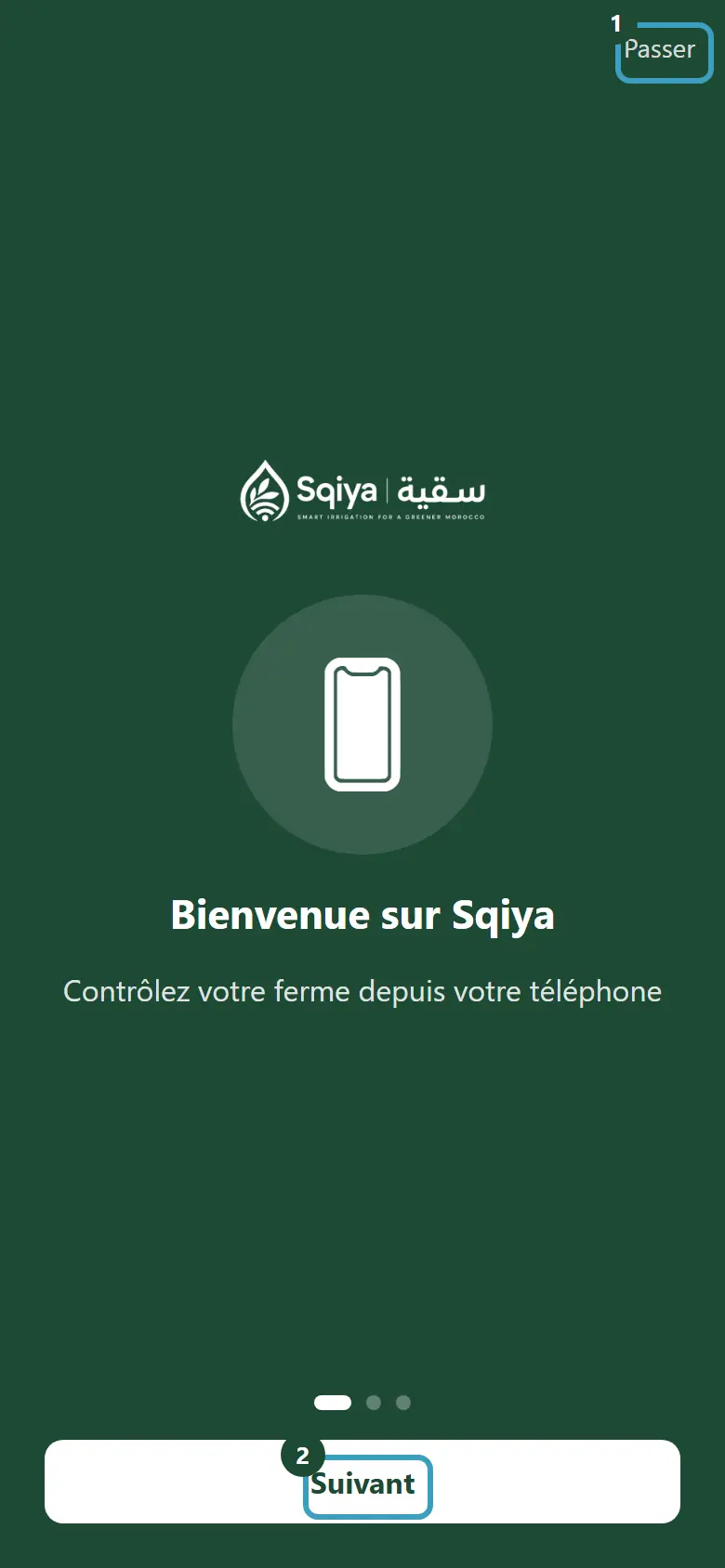
- اضغط على التالي للانتقال إلى الشاشة الموالية.
- في الشاشة الأخيرة، اضغط على ابدأ.
يمكنك أيضاً الضغط على تخطي، في أعلى اليسار، في أي وقت. لا تظهر هذه الشاشات إلا مرة واحدة.
تسجيل الدخول
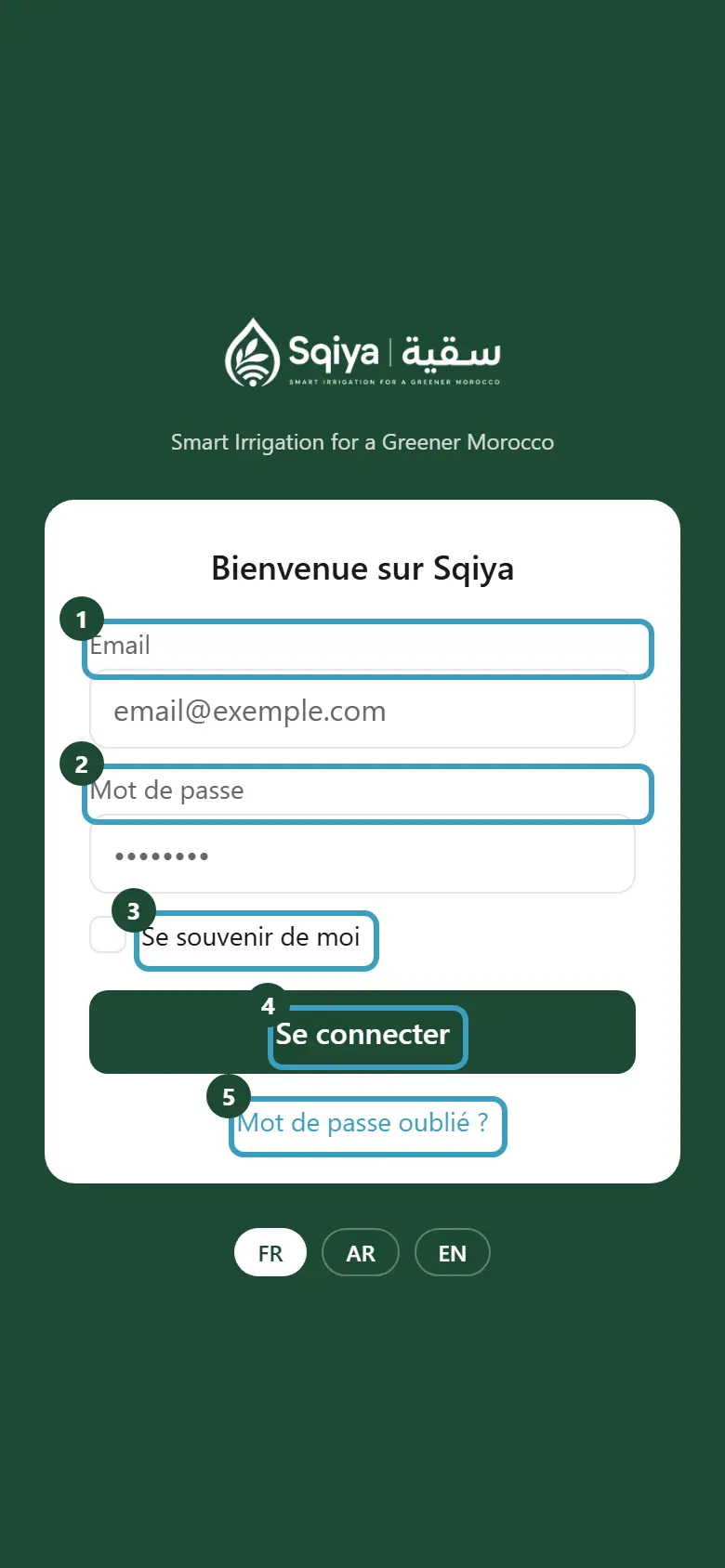
- إذا لزم الأمر، اختر اللغة في أسفل الشاشة: FR أو AR أو EN.
- اكتب عنوانك في خانة البريد الإلكتروني.
- اكتب كلمة المرور.
- ضع علامة على تذكّرني إذا أردت أن يحتفظ التطبيق ببريدك الإلكتروني في المرة القادمة.
- اضغط على تسجيل الدخول.
إذا فشل تسجيل الدخول
| الرسالة | ما يجب فعله |
|---|---|
| البريد الإلكتروني أو كلمة المرور غير صحيحة | تحقّق من البريد الإلكتروني وكلمة المرور، أو استعمل نسيت كلمة المرور؟. |
| تعذر الاتصال بالخادم — تحقق من اتصالك | تأكّد من أن هاتفك متصل بالشبكة، ثم أعد المحاولة. |
| الحساب موقوف — تواصل مع المسؤول | تم إيقاف وصولك الشخصي. تواصل مع المسؤول عن استغلاليتك. |
| لم يُسند إليك أي دور — تواصل مع المسؤول | حسابك موجود لكن لم يُسند إليه أي دور بعد. تواصل مع المسؤول عن استغلاليتك. |
حساب الاستغلالية في انتظار الأداء أو موقوف
إذا لم يتم أداء اشتراك استغلاليتك، يمكنك تسجيل الدخول، لكن التطبيق لا يعرض إلا فواتيري. انظر فواتيري.
نسيت كلمة المرور
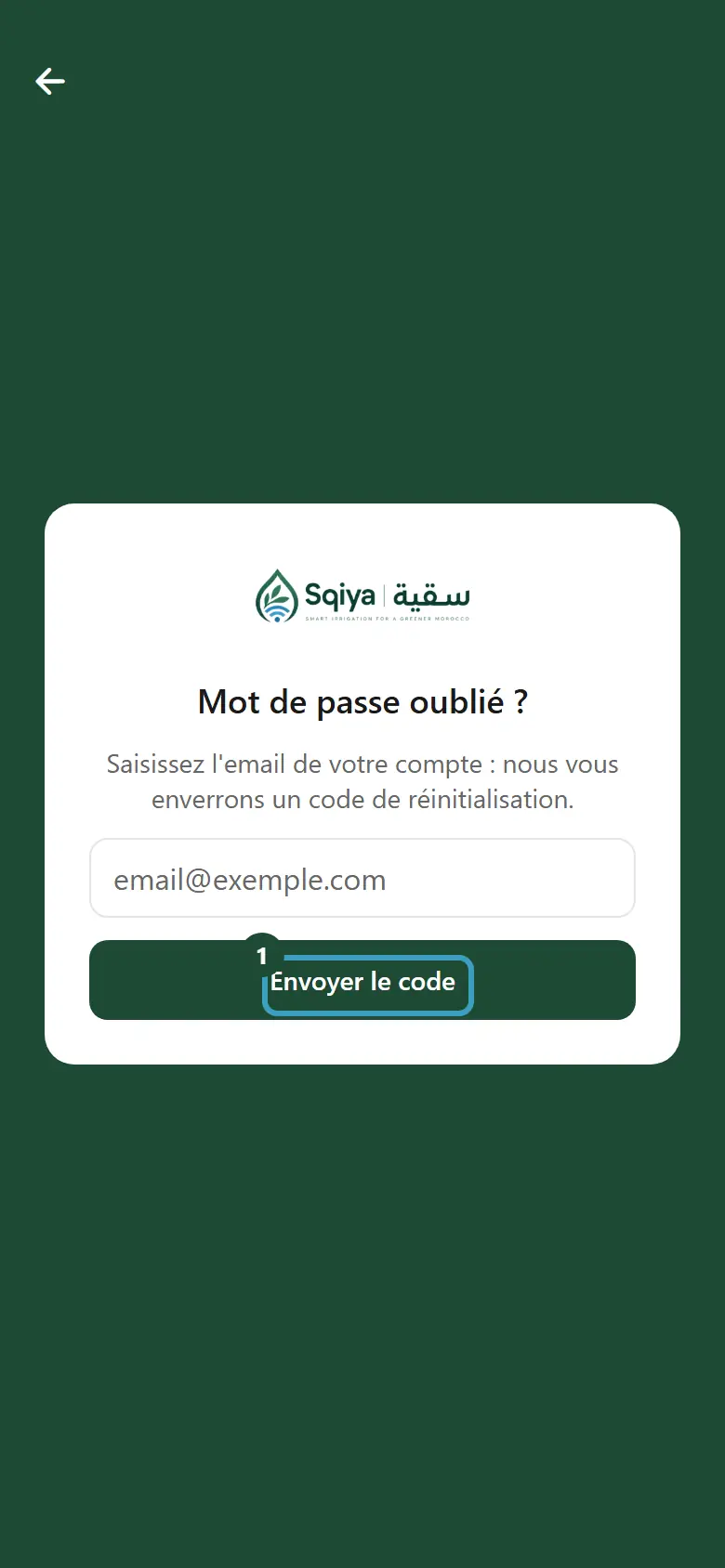
- في شاشة تسجيل الدخول، اضغط على نسيت كلمة المرور؟.
- اكتب البريد الإلكتروني الخاص بحسابك.
- اضغط على إرسال الرمز.
- افتح بريدك الإلكتروني. إذا كان هناك حساب بهذا البريد، تتوصل برمز. هذا الرمز صالح لمدة 30 دقيقة.
- في التطبيق، اكتب هذا الرمز في خانة الرمز المستلم بالبريد.
- اكتب كلمة المرور الجديدة.
- اكتبها مرة ثانية في تأكيد كلمة المرور الجديدة.
- اضغط على إعادة تعيين كلمة المرور.
- تظهر الرسالة تمت إعادة تعيين كلمة المرور — سجّل الدخول. سجّل الدخول بكلمة المرور الجديدة.
لم تتوصل بالرمز؟ اضغط على إعادة إرسال رمز. أخطأت في البريد الإلكتروني؟ اضغط على سهم الرجوع، في أعلى اليمين، لتصحيحه.
قواعد كلمة المرور
10 أحرف على الأقل، منها حرف ورقم. يجب أن تختلف كلمة المرور الجديدة عن القديمة.
WARNING
لا يُستعمل الرمز إلا مرة واحدة. إذا ظهرت الرسالة رمز غير صالح أو منتهي الصلاحية أو مستخدم — اطلب رمزاً جديداً، اطلب رمزاً جديداً. بعد عدة محاولات فاشلة، يعرض التطبيق محاولات كثيرة — انتظر بضع دقائق قبل إعادة المحاولة.
اختيار كلمة المرور عند أول تسجيل دخول
إذا أُنشئ حسابك بكلمة مرور مؤقتة، يطلب منك التطبيق أولاً اختيار كلمة مرور جديدة. اسم هذه الشاشة اختر كلمة مرورك. يبقى باقي التطبيق مغلقاً ما دمت لم تفعل ذلك.
- في كلمة المرور المؤقتة، اكتب كلمة المرور التي أُعطيت لك.
- اكتب كلمة المرور الجديدة.
- اكتبها مرة ثانية في تأكيد كلمة المرور الجديدة.
- اضغط على تأكيد.
- تظهر الرسالة تم حفظ كلمة المرور ويُفتح التطبيق.
يمكنك الضغط على تسجيل الخروج لمغادرة هذه الشاشة دون تغيير أي شيء.
تسجيل الدخول بمعرّف الوجه أو البصمة
يمكنك إعادة فتح التطبيق دون إعادة كتابة كلمة المرور، باستعمال معرّف الوجه (Face ID) أو بصمة إصبعك.
- فعّل الخيار أولاً في الإعدادات، قسم الأمان. انظر الإعدادات.
- عندما يقطع التطبيق اتصالك بعد مدة دون استعمال، تعرض شاشة تسجيل الدخول مرحباً متبوعة باسمك الشخصي، والزر تسجيل الدخول بمعرّف الوجه (أو تسجيل الدخول بالبصمة).
- اضغط على هذا الزر واترك هاتفك يتعرّف عليك.
يمكنك دائماً تسجيل الدخول ببريدك الإلكتروني وكلمة المرور، تحت عبارة أو.
INFO
لا يظهر زر البصمة أو الوجه بعد تسجيل الخروج إرادي من الإعدادات: يجب حينها إعادة تسجيل الدخول بكلمة المرور. إذا ظهرت الرسالة انتهت الجلسة — أعد تسجيل الدخول، افعل الشيء نفسه.
قطع الاتصال التلقائي
لحماية حسابك، يقطع التطبيق اتصالك بعد مدة دون استعمال (15 دقيقة افتراضياً). تظهر الرسالة انتهت جلستك. يرجى تسجيل الدخول مجدداً.. يمكنك تغيير هذه المدة في الإعدادات.