

Installer l'app et se connecter
Cette page explique comment ouvrir l'application Sqiya pour la première fois, vous connecter et retrouver l'accès si vous avez oublié votre mot de passe.
Installer l'application
L'application fonctionne sur iPhone et sur Android. L'équipe Sqiya vous indique comment l'installer sur votre téléphone lors de la mise en service de votre ferme.
Votre compte est créé pour vous : par l'équipe Sqiya, ou par le responsable de votre exploitation s'il vous invite dans son équipe. Vous recevez votre email de connexion et un mot de passe.
Les écrans de bienvenue
Au tout premier lancement, trois écrans présentent l'application : Bienvenue sur Sqiya, Irrigation intelligente et Données en temps réel.
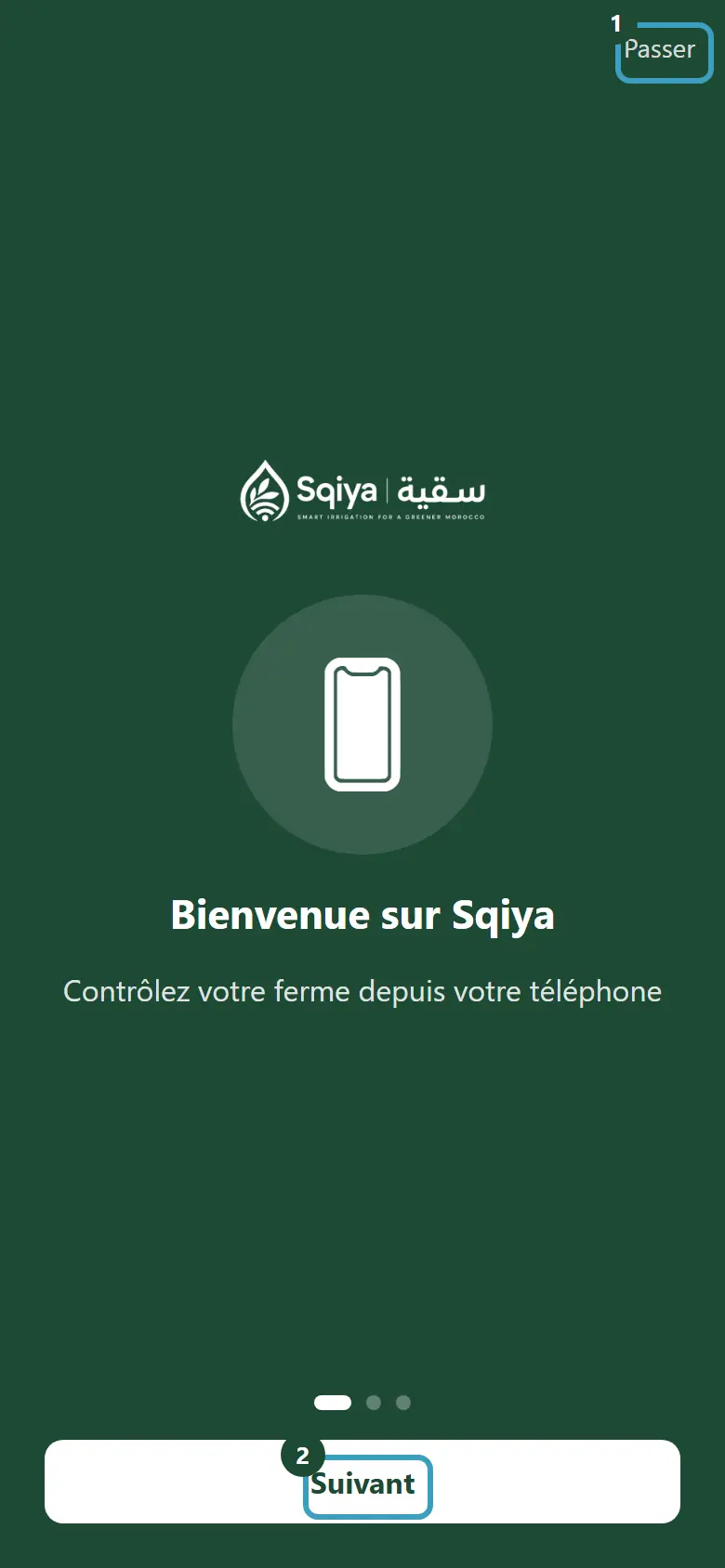
- Appuyez sur Suivant pour passer à l'écran suivant.
- Sur le dernier écran, appuyez sur Commencer.
Vous pouvez aussi appuyer sur Passer, en haut à droite, à tout moment. Ces écrans ne s'affichent qu'une seule fois.
Se connecter
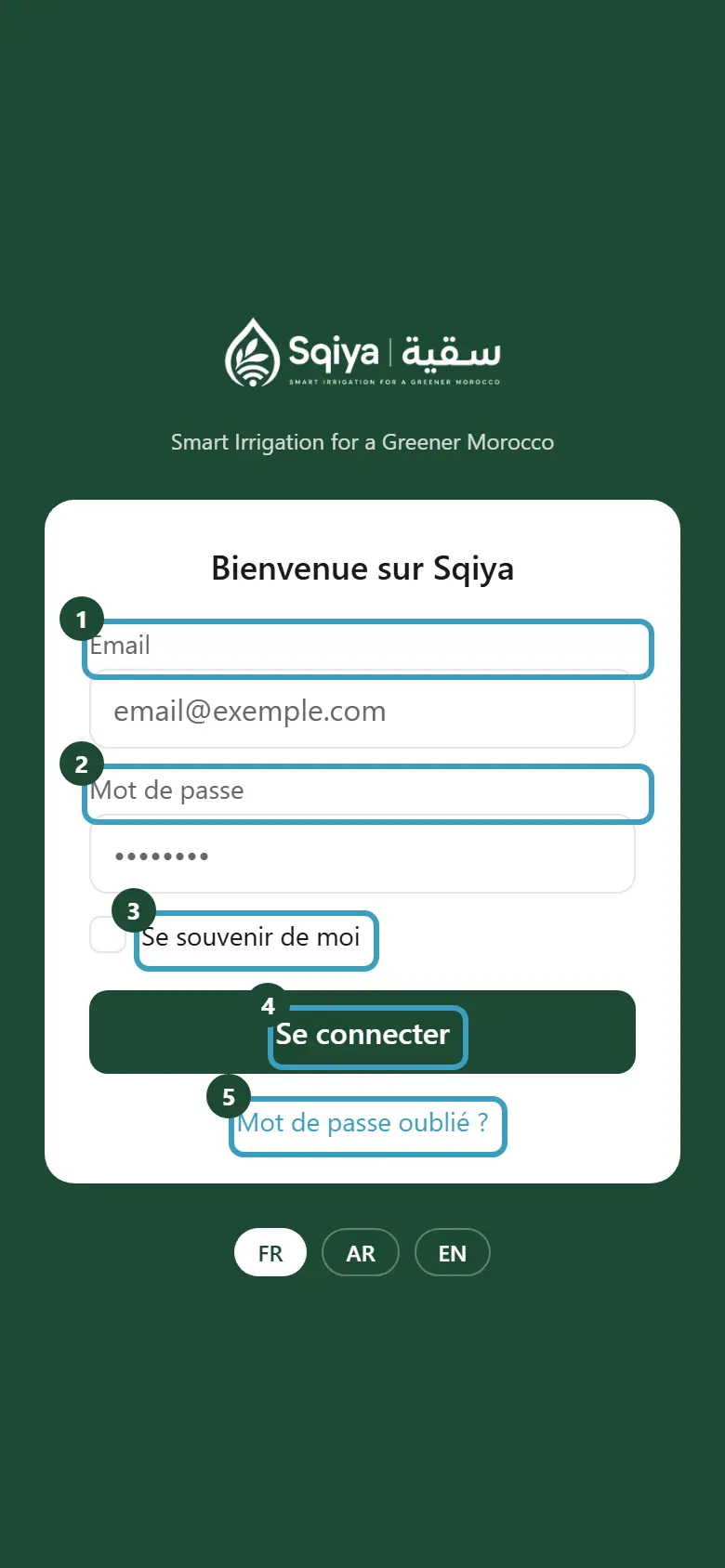
- Si besoin, choisissez la langue en bas de l'écran : FR, AR ou EN.
- Saisissez votre adresse dans le champ Email.
- Saisissez votre Mot de passe.
- Cochez Se souvenir de moi si vous voulez que l'app retienne votre email la prochaine fois.
- Appuyez sur Se connecter.
Si la connexion échoue
| Message | Ce qu'il faut faire |
|---|---|
| Email ou mot de passe incorrect | Vérifiez l'email et le mot de passe, ou utilisez Mot de passe oublié ?. |
| Impossible de contacter le serveur — vérifiez votre connexion | Vérifiez que votre téléphone a du réseau, puis réessayez. |
| Compte suspendu — contactez votre administrateur | Votre accès personnel a été suspendu. Contactez le responsable de votre exploitation. |
| Aucun rôle attribué — contactez votre administrateur | Votre compte existe mais n'a pas encore de rôle. Contactez le responsable de votre exploitation. |
Compte de l'exploitation en attente de paiement ou suspendu
Si l'abonnement de votre exploitation n'est pas réglé, vous pouvez vous connecter, mais l'app n'affiche que Mes factures. Voir Mes factures.
Mot de passe oublié
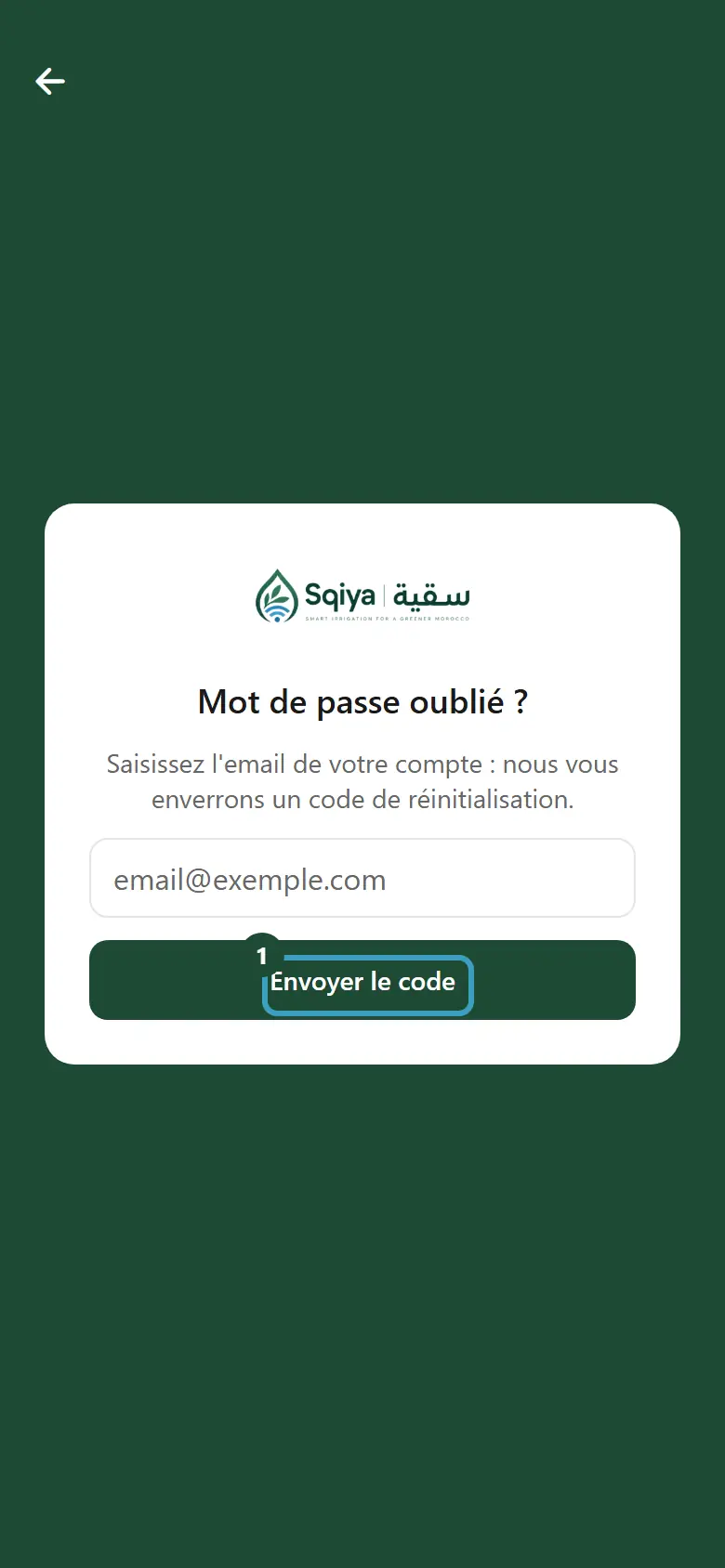
- Sur l'écran de connexion, appuyez sur Mot de passe oublié ?.
- Saisissez l'email de votre compte.
- Appuyez sur Envoyer le code.
- Ouvrez vos emails. Si un compte existe pour cet email, vous recevez un code. Il est valable 30 minutes.
- Dans l'app, saisissez ce code dans le champ Code reçu par email.
- Saisissez votre Nouveau mot de passe.
- Saisissez-le une deuxième fois dans Confirmer le nouveau mot de passe.
- Appuyez sur Réinitialiser le mot de passe.
- Le message Mot de passe réinitialisé — connectez-vous s'affiche. Connectez-vous avec votre nouveau mot de passe.
Vous n'avez pas reçu le code ? Appuyez sur Renvoyer un code. Vous vous êtes trompé d'email ? Appuyez sur la flèche de retour, en haut à gauche, pour le corriger.
Règles du mot de passe
Au moins 10 caractères, dont une lettre et un chiffre. Le nouveau mot de passe doit être différent de l'ancien.
WARNING
Un code ne sert qu'une seule fois. Si le message Code invalide, expiré ou déjà utilisé — demandez-en un nouveau s'affiche, demandez un nouveau code. Après plusieurs essais ratés, l'app affiche Trop de tentatives — patientez quelques minutes avant de réessayer.
Choisir votre mot de passe à la première connexion
Si votre compte a été créé avec un mot de passe temporaire, l'app vous demande d'abord d'en choisir un. L'écran s'appelle Choisissez votre mot de passe. Le reste de l'app reste fermé tant que ce n'est pas fait.
- Dans Mot de passe temporaire, saisissez le mot de passe qu'on vous a communiqué.
- Saisissez votre Nouveau mot de passe.
- Saisissez-le une deuxième fois dans Confirmer le nouveau mot de passe.
- Appuyez sur Valider.
- Le message Mot de passe enregistré s'affiche et l'app s'ouvre.
Vous pouvez appuyer sur Se déconnecter pour quitter cet écran sans rien changer.
Se connecter avec Face ID ou l'empreinte
Vous pouvez rouvrir l'app sans retaper votre mot de passe, avec Face ID ou votre empreinte digitale.
- Activez d'abord l'option dans Paramètres, section Sécurité. Voir Paramètres.
- Quand l'app vous déconnecte après un temps sans utilisation, l'écran de connexion affiche Bonjour suivi de votre prénom et le bouton Se connecter avec Face ID (ou Se connecter avec Touch ID).
- Appuyez sur ce bouton et laissez votre téléphone vous reconnaître.
Vous pouvez toujours vous connecter avec votre email et votre mot de passe, sous la mention ou.
INFO
Le bouton biométrique n'apparaît pas après une Déconnexion volontaire depuis les Paramètres : il faut alors se reconnecter avec le mot de passe. Si le message Session expirée — reconnectez-vous s'affiche, faites de même.
Déconnexion automatique
Pour protéger votre compte, l'app vous déconnecte après un temps sans utilisation (15 minutes par défaut). Le message Votre session a expiré. Veuillez vous reconnecter. s'affiche. Vous pouvez changer ce délai dans Paramètres.