

Le détail d'une zone
Cet écran montre tout ce qui concerne une zone : son humidité, ses mesures, la recommandation de l'analyse Sqiya et l'historique de sa vanne. C'est aussi ici que vous ouvrez ou fermez l'irrigation.
Pour l'ouvrir, appuyez sur une zone dans le tableau de bord ou dans la liste des zones. Le nom de la zone s'affiche en haut de l'écran.
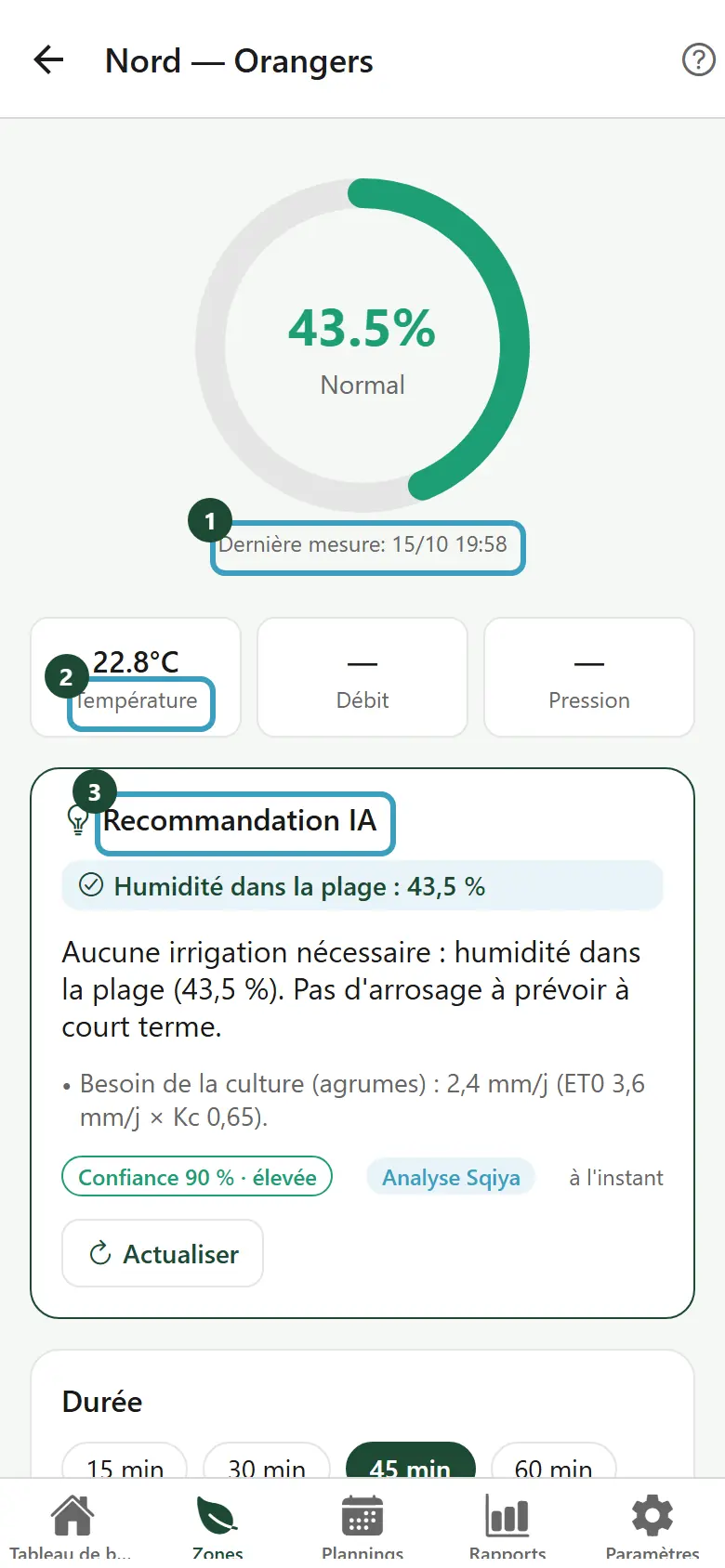
L'humidité du sol
La grande jauge ronde indique l'humidité du sol en pourcentage et son état : Normal, Faible, Critique ou Élevée.
Sous la jauge, Dernière mesure indique la date et l'heure de la dernière valeur reçue. Si aucune valeur n'a encore été reçue, l'app affiche Aucune mesure.
Les autres mesures
Trois cases affichent la Température (°C), le Débit (L/h) et la Pression (bar). Un tiret « — » signifie que la zone n'a pas de capteur pour cette mesure.
La recommandation IA
La carte Recommandation IA donne un conseil d'arrosage pour la zone, calculé à partir des mesures, de la météo et de la culture.
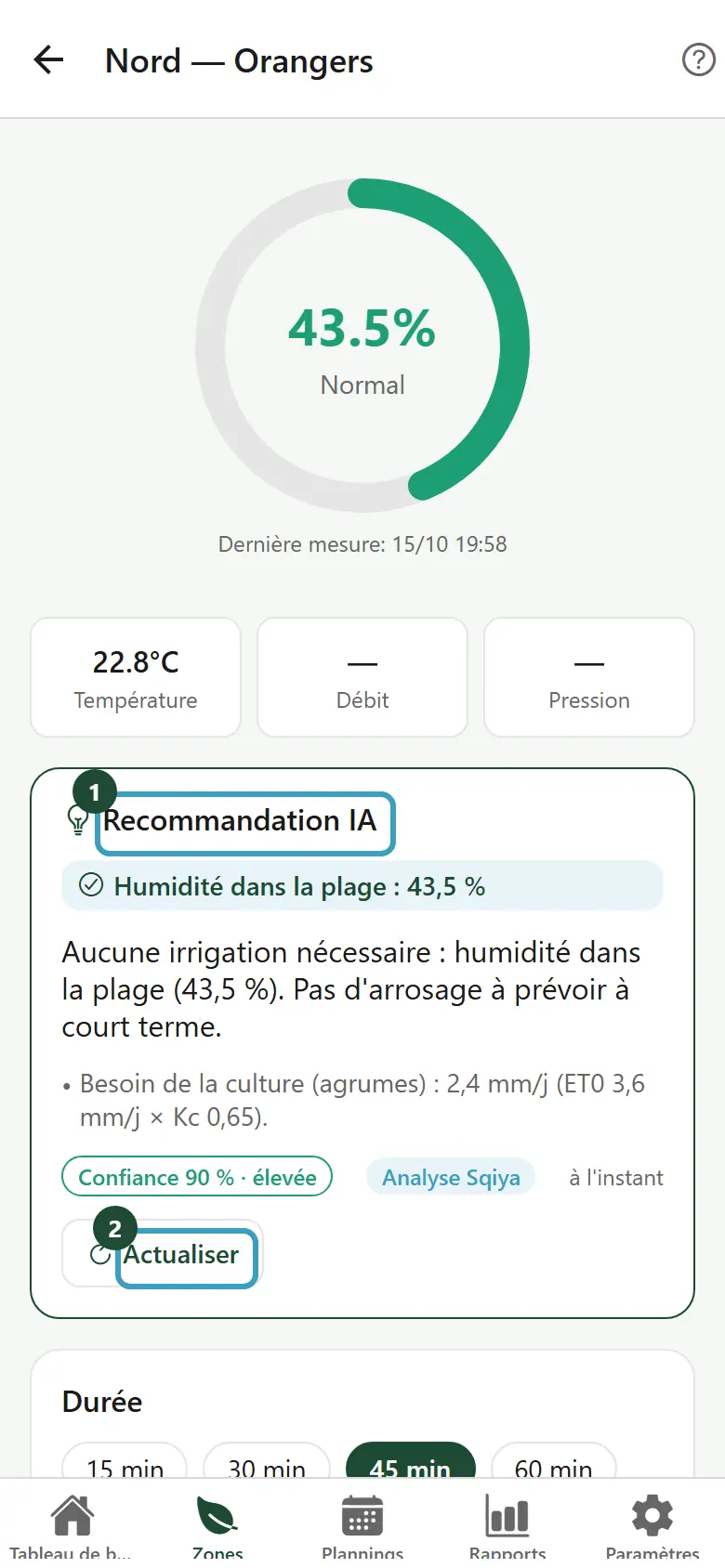
La carte contient :
- la raison principale, par exemple une pluie prévue ;
- une explication et, parfois, des conseils sous forme de liste ;
- le niveau de Confiance, en pourcentage, élevée, moyenne ou faible selon la qualité des mesures disponibles ;
- l'origine de l'analyse (par exemple Analyse Sqiya) et son heure.
Une raison affichée en rouge (fuite probable, mesures trop anciennes) demande votre attention.
Mettre à jour la recommandation
- Appuyez sur Actualiser.
- Pendant le calcul, l'app affiche Analyse en cours....
Appliquer la recommandation
Quand l'analyse conseille d'arroser, le bouton Appliquer la recommandation apparaît.
- Appuyez sur Appliquer la recommandation.
- La fenêtre Ouvrir l'irrigation ? indique la zone et la durée conseillée.
- Appuyez sur Confirmer, ou sur Annuler.
- Le message Irrigation lancée s'affiche.
Selon votre plan
La recommandation fait partie des plans Daki et Kbir. Si votre plan ne l'inclut pas, la carte n'apparaît pas. Si elle ne peut pas être calculée, la carte affiche Recommandation non disponible.
Ouvrir ou fermer l'irrigation
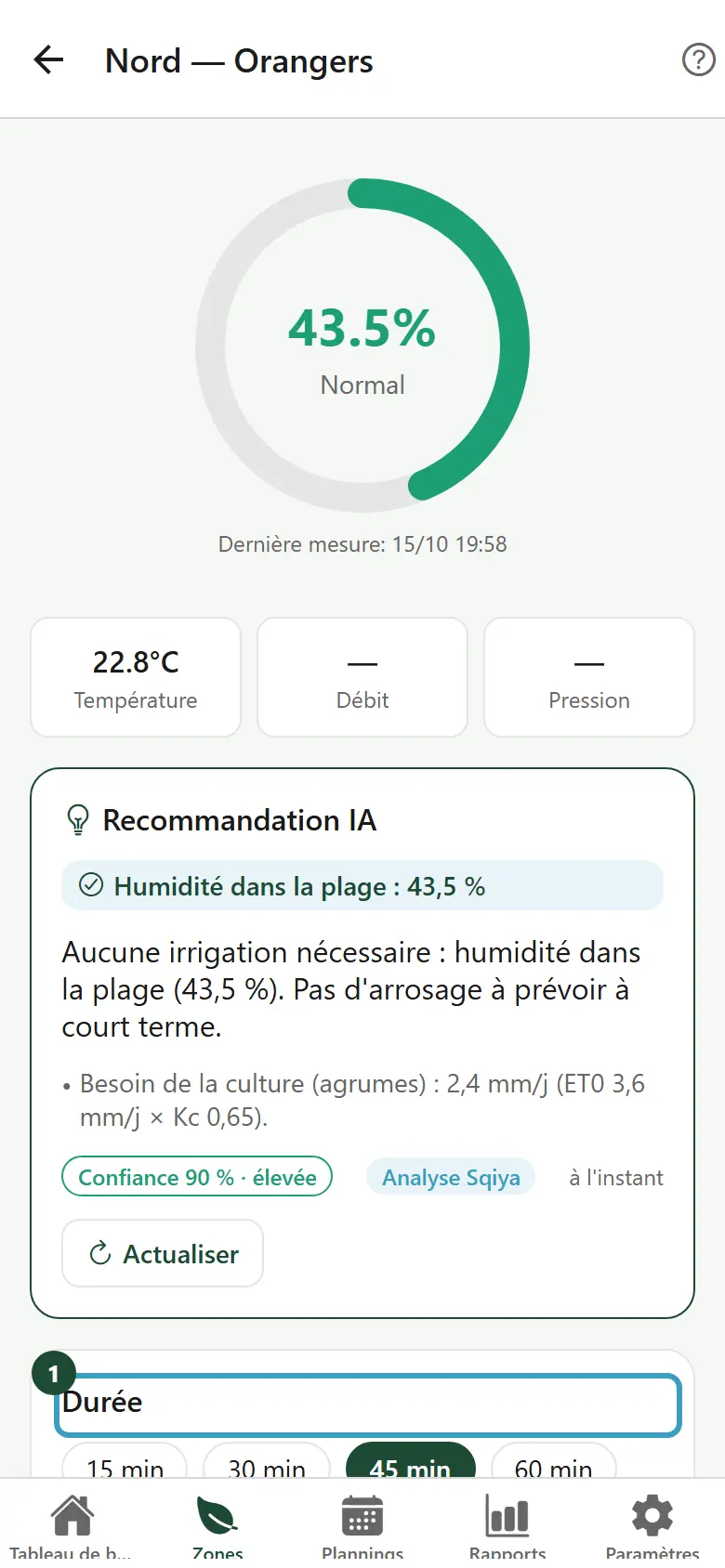
Ouvrir
- Sous Durée, choisissez 15, 30, 45, 60 ou 90 min. La durée proposée par défaut est 45 min.
- Appuyez sur le bouton vert Ouvrir l'irrigation.
- La fenêtre Ouvrir l'irrigation ? rappelle la zone et la durée.
- Appuyez sur Confirmer, ou sur Annuler.
La durée choisie est envoyée avec la commande d'ouverture : l'irrigation est prévue pour ce temps-là. Vous pouvez la fermer plus tôt à tout moment.
Vanne désactivée
Si l'équipe Sqiya a désactivé la vanne de la zone, le bouton est remplacé par le message Vanne désactivée : elle ne peut pas être commandée. Contactez l'équipe Sqiya pour la réactiver.
Fermer
- Quand la vanne est ouverte, le bouton devient rouge : Fermer l'irrigation.
- Appuyez sur Fermer l'irrigation.
- Dans la fenêtre Fermer l'irrigation ?, appuyez sur Confirmer.
Suivre la commande
Si votre ferme a un boîtier Sqiya, l'avancement s'affiche sous le bouton :
| Message | Signification |
|---|---|
| Envoyée… | La demande est partie. |
| Reçue par le boîtier… | Le boîtier a reçu la demande. |
| Exécutée | La vanne a bien changé d'état. |
| Refusée | Le boîtier a refusé, par sécurité. La raison suit : par exemple pression insuffisante, aucun débit détecté, pluie en cours ou arrêt d'urgence actif. |
| Expirée — non exécutée | La demande n'a pas été exécutée à temps. |
| Sans réponse du boîtier | Le boîtier n'a pas répondu. |
| Échec d'envoi | La demande n'a pas pu partir. |
Tant qu'une commande est en cours, le bouton reste grisé.
Selon votre rôle
Le choix de la durée et le bouton de vanne n'apparaissent que si votre rôle permet de commander les vannes. Sinon, vous voyez la zone sans pouvoir agir dessus.
Les seuils configurés
La carte Seuils configurés affiche la plage d'humidité prévue pour la zone, par exemple « Min: 30% | Max: 60% ». En dessous du minimum ou au-dessus du maximum, la zone passe dans Zones en alerte sur le tableau de bord.
L'historique récent
La carte Historique récent montre les 5 dernières ouvertures et fermetures de la vanne, avec qui ou quoi les a déclenchées. Par exemple :
- Ouverte par vous ou Fermée par suivi du nom d'un membre de l'équipe ;
- Ouverte par le planning « Arrosage du matin » ;
- Ouverte automatiquement (sol sec) ;
- Fermée par la sécurité (fuite possible) ;
- Fermée par l'arrêt d'urgence ;
- Ouverte sur conseil de l'analyse Sqiya.
S'il n'y a encore rien, l'app affiche Aucun événement récent.