

Les plannings d'arrosage
Un planning ouvre automatiquement la vanne d'une zone à l'heure et les jours que vous choisissez, pendant une durée fixe. L'onglet Plannings affiche l'écran Plannings d'irrigation.
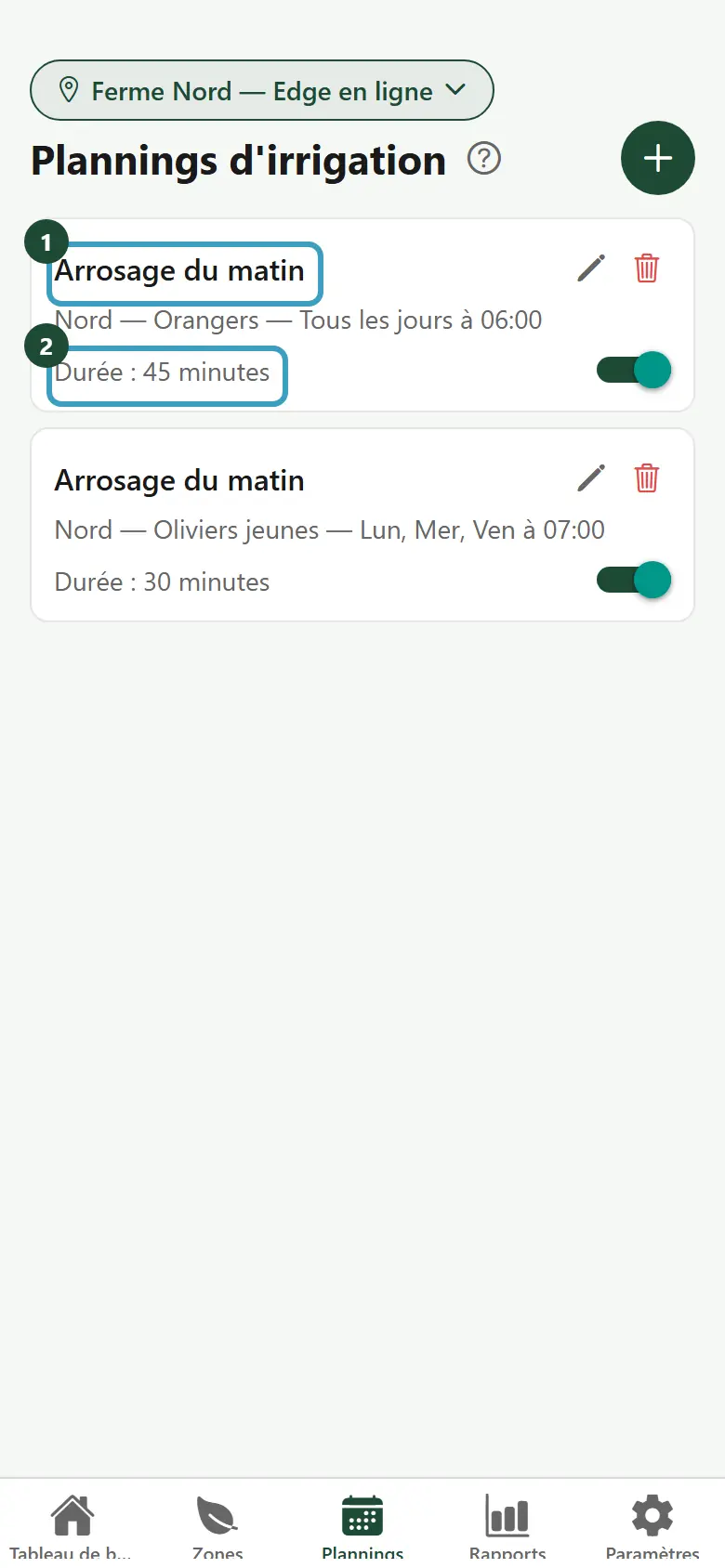
Lire la liste
Pour chaque planning, la carte affiche :
- son nom, par exemple « Arrosage du matin ». Sans nom, l'app affiche Planning suivi du nom de la zone ;
- la zone et l'horaire, en clair ;
- la Durée en minutes ;
- un interrupteur à droite : allumé, le planning est actif ; éteint, il est en pause.
Si vous avez plusieurs fermes, choisissez la ferme en haut de l'écran : la liste montre les plannings de cette ferme.
Créer un planning
- Appuyez sur le bouton +, en haut à droite.
- L'écran Nouveau planning s'ouvre.
- Dans Nom du planning, saisissez un nom (facultatif), par exemple « Irrigation matinale ».
- Sous Zone, choisissez la zone à arroser.
- Sous Heure, saisissez l'heure dans la première case (0 à 23) et les minutes dans la seconde (0 à 59).
- Sous Jours, appuyez sur les jours voulus : L, M, M, J, V, S, D (du lundi au dimanche). Appuyez de nouveau sur un jour pour le retirer.
- Sous Durée (minutes), choisissez 15, 30, 45, 60, 90 ou 120.
- Appuyez sur Enregistrer.
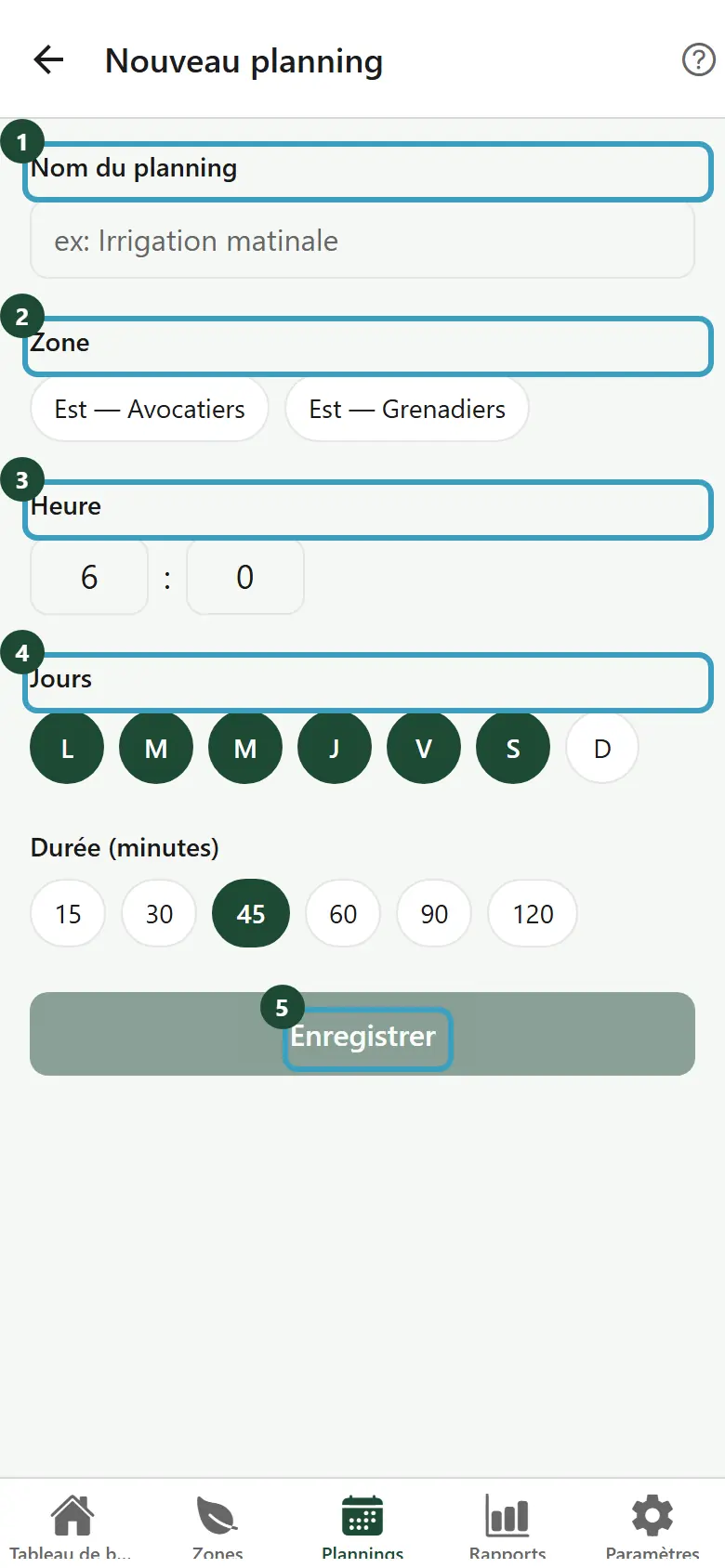
Le message Enregistré confirme la création. Le nouveau planning est actif tout de suite.
TIP
- Par défaut, l'app propose 6 h 00, du lundi au samedi, pendant 45 minutes.
- Si vous sélectionnez les sept jours, ou aucun, le planning s'exécute Tous les jours.
- Le bouton Enregistrer reste grisé tant que vous n'avez pas choisi de zone.
- Les zones proposées sont celles de la ferme affichée.
Modifier un planning
- Sur la carte du planning, appuyez sur le crayon.
- L'écran Modifier le planning s'ouvre, déjà rempli.
- Changez ce que vous voulez.
- Appuyez sur Enregistrer.
Mettre un planning en pause
- Appuyez sur l'interrupteur de la carte pour l'éteindre.
- Le planning ne s'exécute plus, mais il est conservé.
- Appuyez de nouveau sur l'interrupteur pour le réactiver.
Supprimer un planning
- Sur la carte, appuyez sur la corbeille rouge. Vous pouvez aussi faire glisser la carte vers la gauche, puis appuyer sur la corbeille.
- La fenêtre Supprimer ce planning ? vous prévient : Cette action est irréversible.
- Appuyez sur Confirmer, ou sur Annuler.
- Le message Supprimé s'affiche.
Selon votre plan et votre rôle
- Si votre plan n'inclut pas les plannings, le bouton + n'apparaît pas. Un bandeau en bas de l'écran l'explique, avec le lien Voir les plans →. Les plannings déjà créés restent visibles.
- Le nombre de plannings peut être limité selon votre plan. Le détail figure dans l'écran des plans.
- Le crayon, l'interrupteur et la corbeille n'apparaissent que si votre rôle permet de modifier ou de supprimer les plannings.