

L'équipe
L'écran Équipe liste les personnes qui ont accès au compte de votre exploitation. Vous pouvez y inviter un nouveau membre et lui donner un rôle.
Selon votre plan et votre rôle
La gestion d'équipe fait partie des plans Daki (avec un nombre de membres limité) et Kbir. Si votre plan ou votre rôle ne l'inclut pas, la section Équipe n'apparaît pas dans les Paramètres.
Ouvrir l'équipe
- Appuyez sur l'onglet Paramètres.
- Dans la section Équipe, appuyez sur Mon équipe. Le nombre de membres s'affiche à droite, par exemple « 2/5 membres ».
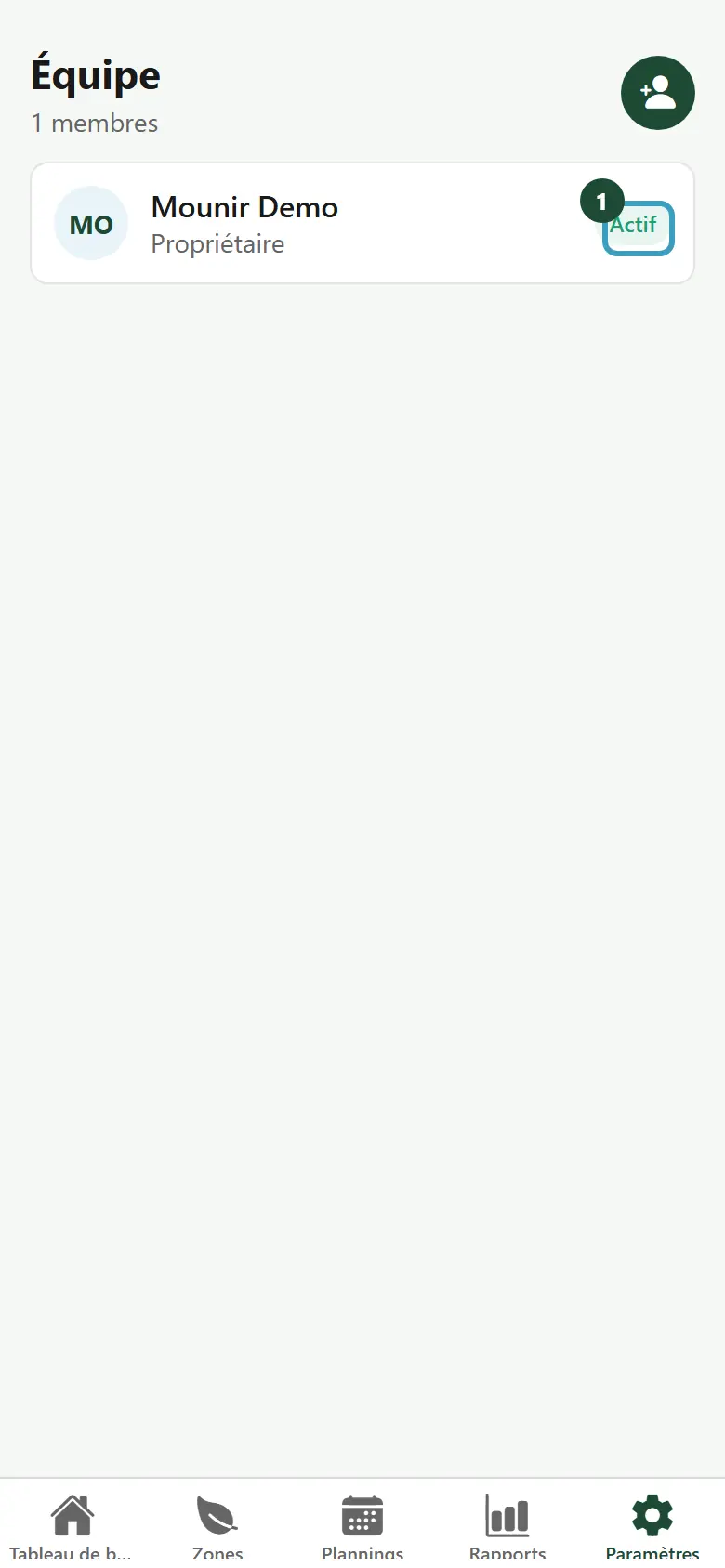
Sous le titre Équipe, l'app indique le nombre de membres et la limite de votre plan. Chaque membre apparaît avec son nom, son rôle et son statut : Actif ou Suspendu.
Tirez la liste vers le bas pour l'actualiser. S'il n'y a personne, l'app affiche Aucun membre pour l'instant.
Inviter un membre
- Appuyez sur le bouton d'ajout de personne, en haut à droite.
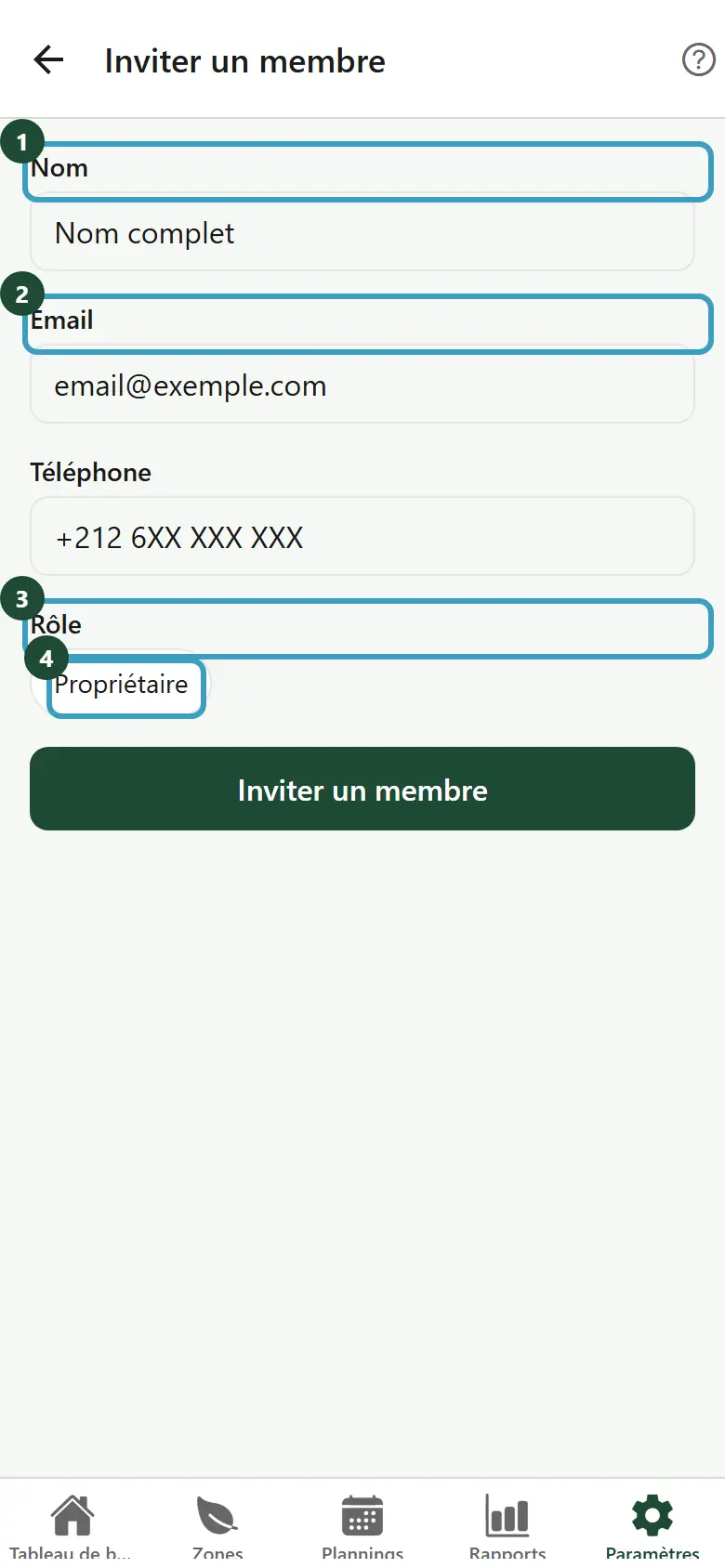
- L'écran Inviter un membre s'ouvre.
- Saisissez son Nom (au moins 2 caractères).
- Saisissez son Email.
- Saisissez son Téléphone (facultatif).
- Sous Rôle, choisissez le rôle à lui donner.
- Appuyez sur Inviter un membre.
L'écran Invitation créée confirme la création du compte. Appuyez sur Confirmer pour revenir à l'équipe.
Transmettre l'accès
L'app n'envoie pas encore automatiquement les informations de connexion au nouveau membre. Communiquez-lui l'accès par vos moyens habituels. À sa première connexion, il devra choisir son propre mot de passe (voir Se connecter).
| Message | Ce qu'il faut faire |
|---|---|
| Le nom doit faire au moins 2 caractères | Complétez le nom. |
| Email invalide | Vérifiez l'adresse email. |
| Choisissez un rôle | Appuyez sur un des rôles proposés. |
La limite de membres
Votre plan peut limiter le nombre de membres. Quand la limite est atteinte, le bouton d'ajout est estompé. Si vous appuyez dessus, l'app affiche Limite de … utilisateurs atteinte et propose Voir tous les plans → pour passer à un plan supérieur.
Les rôles
Le rôle d'un membre décide de ce qu'il voit et de ce qu'il peut faire dans l'app. Par exemple :
- commander les vannes, lancer l'arrêt d'urgence et l'irrigation rapide, ou seulement consulter les zones ;
- créer, modifier ou supprimer des plannings, ou seulement les voir ;
- voir et régler les factures ;
- gérer l'équipe.
L'écran Inviter un membre propose les rôles déjà définis pour votre compte. L'app ne permet pas de créer un nouveau rôle ni de modifier ce qu'un rôle autorise : adressez-vous à l'équipe Sqiya.
L'accès par ferme
Un membre peut avoir accès à toutes vos fermes ou seulement à certaines. Il ne voit alors que les fermes, les zones et les notifications auxquelles il a droit.
INFO
Ce réglage ne se fait pas depuis l'app mobile : un membre invité depuis l'app a accès à toutes les fermes du compte. Pour limiter un membre à une ferme, ou pour suspendre ou modifier un membre, contactez l'équipe Sqiya.