

Plusieurs fermes
Si votre compte compte plusieurs fermes, un sélecteur de ferme apparaît en haut des écrans. Il décide de la ferme dont l'app affiche les zones, les plannings, les rapports et les alertes.
Une seule ferme
Avec une seule ferme, il n'y a pas de sélecteur : le nom de la ferme s'affiche simplement sous Bonjour sur le tableau de bord.
Choisir la ferme affichée
Le sélecteur se trouve en haut des onglets Tableau de bord, Zones, Plannings et Rapports. Il affiche le nom de la ferme en cours, par exemple « Ferme Nord — Edge en ligne », suivi d'une petite flèche.
- Appuyez sur le nom de la ferme.
- La fenêtre Choisir une ferme s'ouvre.
- Appuyez sur la ferme voulue. Une coche indique la ferme affichée.
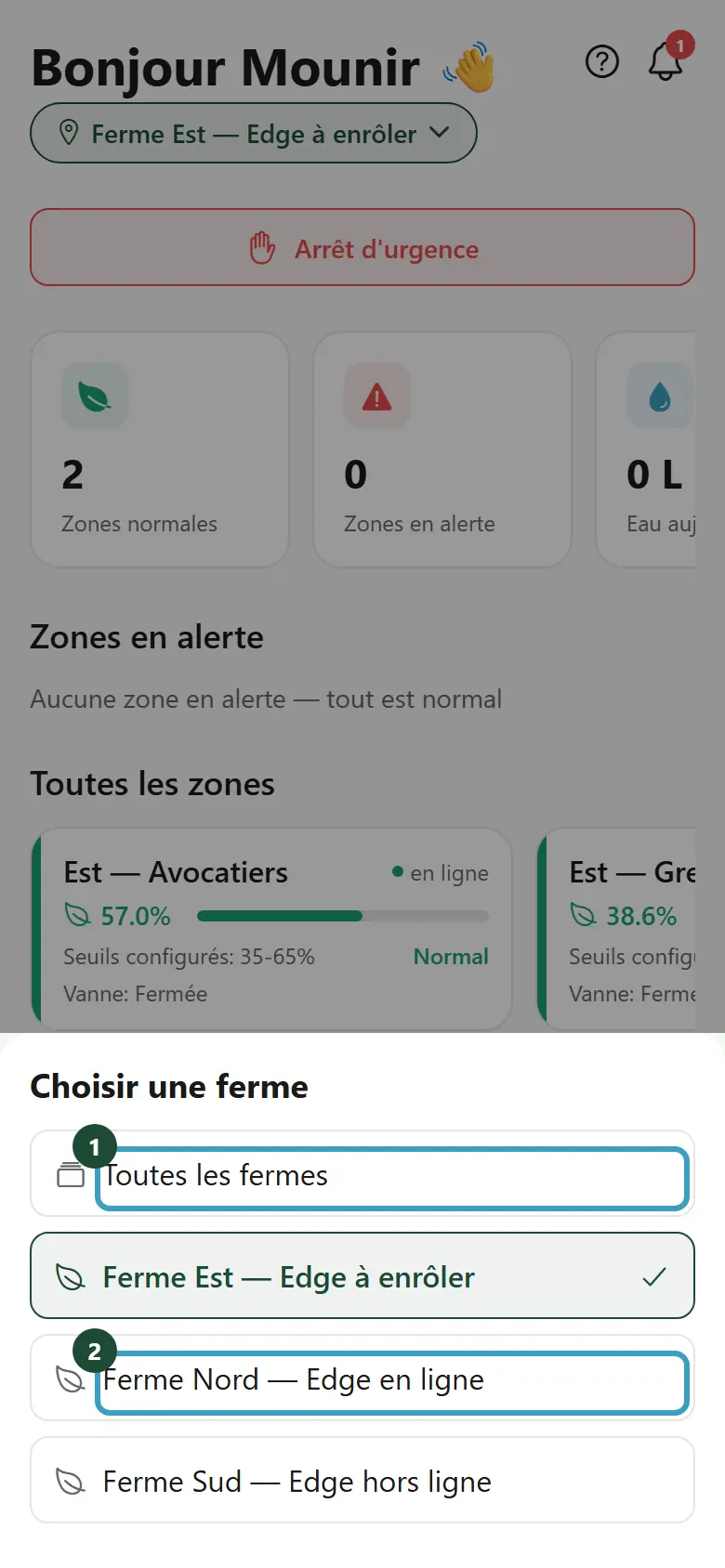
Le choix s'applique à tous les onglets et l'app le retient pour la prochaine fois. Au premier lancement, l'app affiche la première ferme par ordre alphabétique.
La vue Toutes les fermes
Avec le plan Kbir (fonctions multi-fermes), la fenêtre propose aussi Toutes les fermes en tête de liste.
Dans cette vue :
- le tableau de bord additionne les compteurs de toutes les fermes ;
- chaque zone est nommée avec sa ferme, par exemple « Nord — Orangers · Ferme Nord — Edge en ligne » ;
- un bouton Arrêt d'urgence — Nom de la ferme s'affiche pour chaque ferme : un arrêt d'urgence ne vise jamais qu'une seule ferme ;
- les notifications de toutes les fermes sont réunies.
Créer un planning
Un planning se crée dans une zone précise. Pour éviter les erreurs, choisissez d'abord la ferme concernée, puis créez le planning.
Ce que voit chaque membre
Un membre ne voit que les fermes auxquelles son rôle lui donne accès. S'il n'a accès qu'à une ferme, il n'a pas de sélecteur. Pour limiter un membre à certaines fermes, voir Équipe.
Ajouter une ferme
L'app ne permet pas de créer une ferme ni une zone. L'ajout d'une ferme se fait avec l'équipe Sqiya, dans la limite de votre plan.