

Les paramètres
L'onglet Paramètres regroupe votre compte, votre abonnement, vos notifications, la sécurité et la langue de l'application.
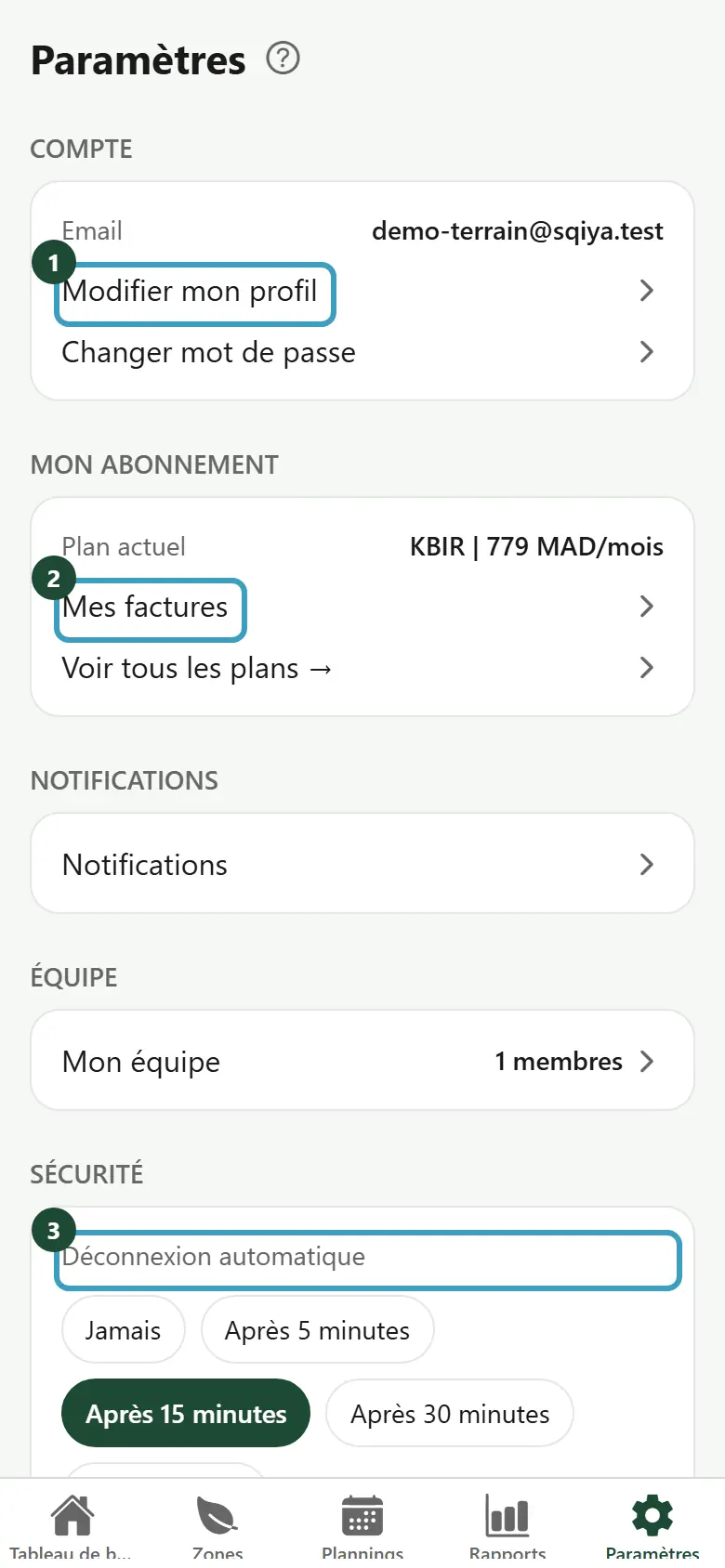
Compte
La section Compte affiche votre Email.
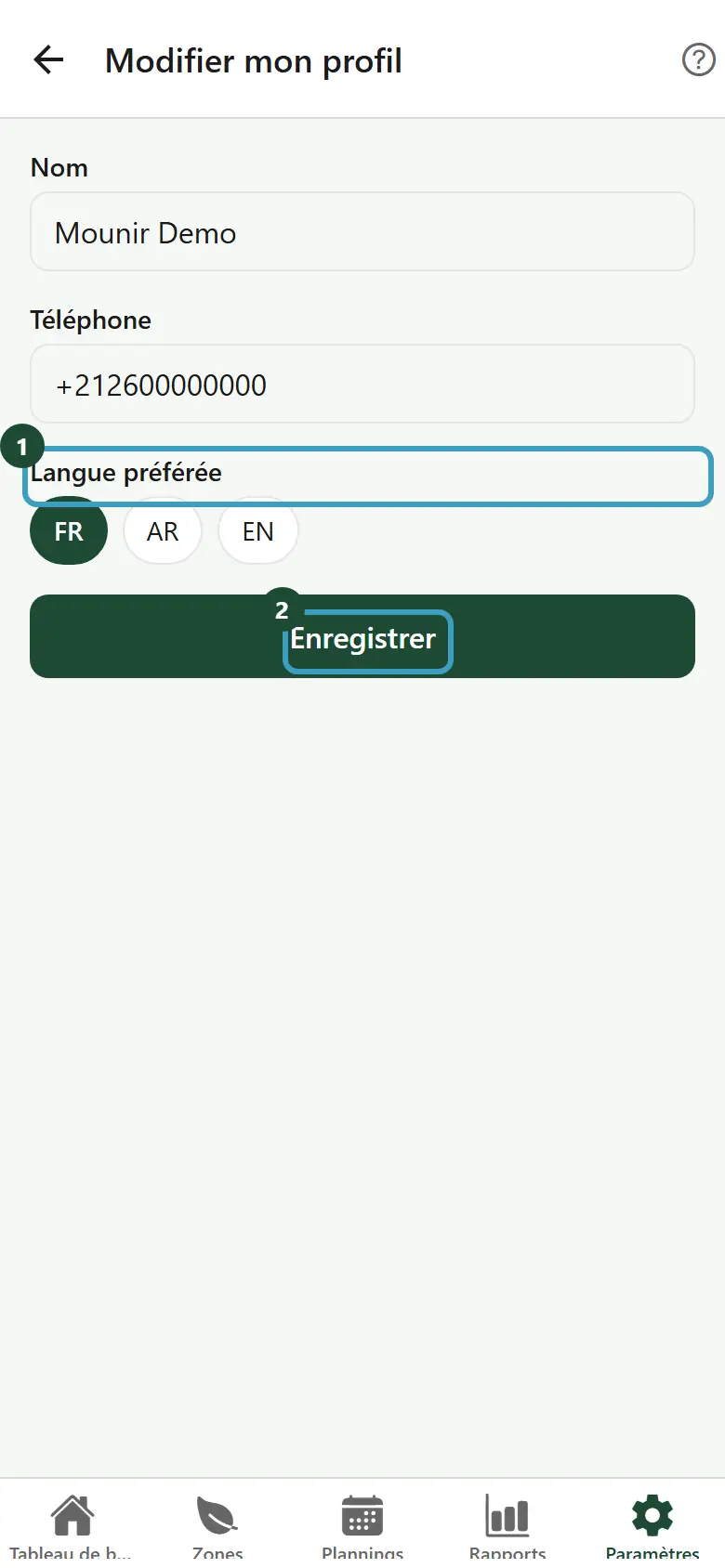
Modifier votre profil
- Appuyez sur Modifier mon profil.
- Modifiez votre Nom ou votre Téléphone.
- Sous Langue préférée, choisissez FR, AR ou EN : c'est la langue enregistrée dans votre compte.
- Appuyez sur Enregistrer.
- Le message Enregistré s'affiche.
Changer votre mot de passe
- Appuyez sur Changer mot de passe.
- Saisissez votre Mot de passe actuel.
- Saisissez votre Nouveau mot de passe : au moins 10 caractères, dont une lettre et un chiffre.
- Saisissez-le une deuxième fois dans Confirmer le nouveau mot de passe.
- Appuyez sur Enregistrer.
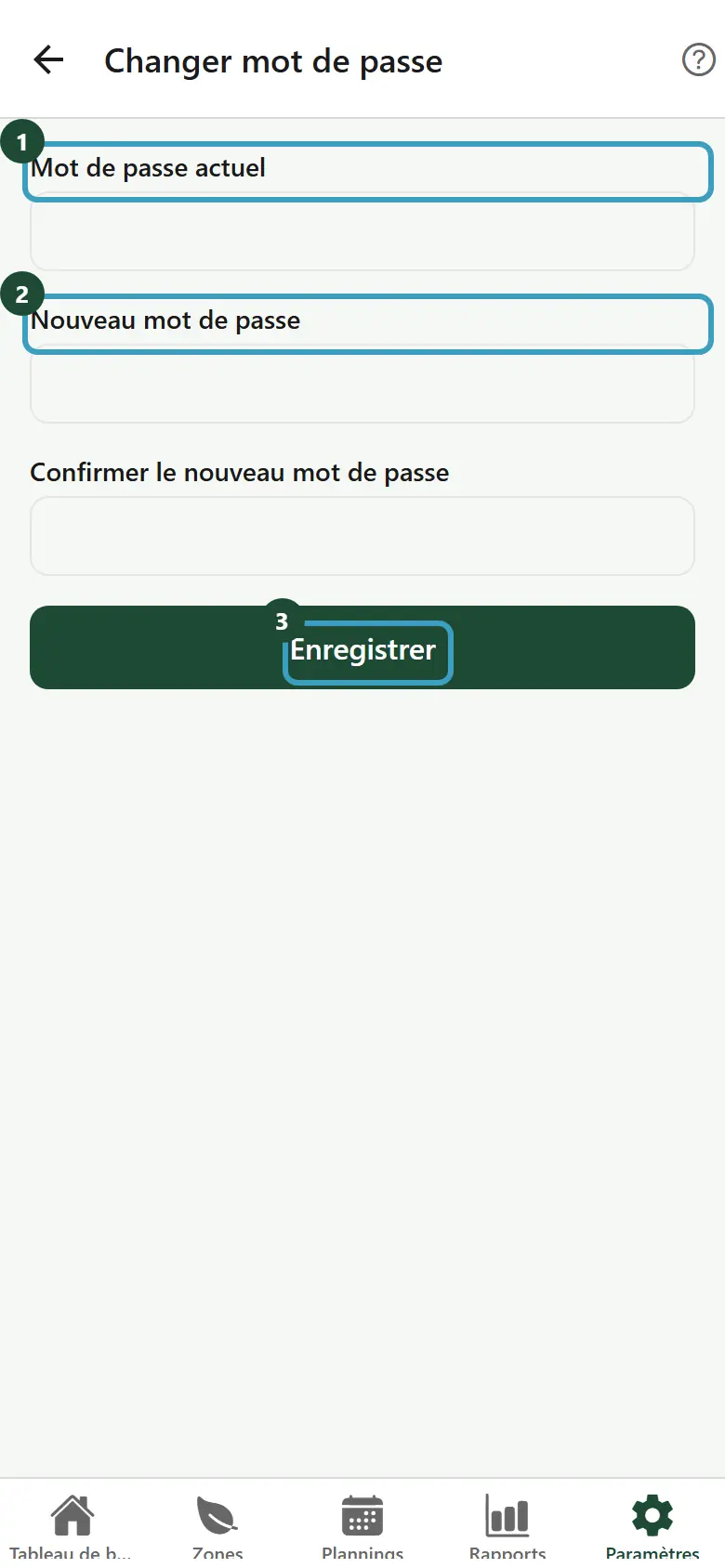
Vous restez connecté sur ce téléphone. Vos autres appareils sont déconnectés.
| Message | Signification |
|---|---|
| Mot de passe actuel incorrect | Le mot de passe actuel saisi est faux. |
| Au moins 10 caractères, dont une lettre et un chiffre | Le nouveau mot de passe est trop simple. |
| Le nouveau mot de passe doit être différent de l'actuel | Choisissez un autre mot de passe. |
| Les mots de passe ne correspondent pas | Les deux saisies du nouveau mot de passe sont différentes. |
Mon abonnement
- Plan actuel : le nom de votre plan et son montant par mois.
- Mes factures : voir Mes factures.
- Voir tous les plans → : comparer les plans Asasi, Daki et Kbir (voir Plans).
Notifications
Appuyez sur Notifications pour choisir les alertes reçues et leur canal. Voir Notifications.
Équipe
Si vous êtes responsable du compte et que votre plan inclut l'équipe, une section Équipe affiche Mon équipe et le nombre de membres. Voir Équipe.
Sécurité
Déconnexion automatique
L'app vous déconnecte après un temps sans utilisation. Sous Déconnexion automatique, choisissez :
- Jamais ;
- Après 5 minutes ;
- Après 15 minutes (choix par défaut) ;
- Après 30 minutes ;
- Après 1 heure.
WARNING
Avec Jamais, toute personne qui prend votre téléphone peut commander vos vannes. Préférez un délai court si vous partagez votre téléphone.
Face ID ou empreinte
Si votre téléphone le permet, une ligne Face ID (ou Touch ID / Empreinte) s'affiche, avec la mention Déverrouillez l'app avec votre biométrie.
- Allumez l'interrupteur.
- Le téléphone vous demande de confirmer avec votre visage ou votre empreinte (Confirmez pour activer).
- Le message Enregistré s'affiche.
Après une déconnexion automatique, vous pourrez rouvrir l'app sans mot de passe. Voir Se connecter avec Face ID ou l'empreinte.
Application
Sous Langue, appuyez sur FR (français), AR (arabe) ou EN (anglais). L'app change de langue tout de suite. En arabe, l'affichage passe de droite à gauche.
TIP
Vous pouvez aussi changer la langue sur l'écran de connexion, avant de vous connecter.
Se déconnecter
- Appuyez sur le bouton Déconnexion, en bas de l'écran.
- La fenêtre demande : Voulez-vous vraiment vous déconnecter ?
- Appuyez sur Confirmer, ou sur Annuler.
Après une déconnexion volontaire, il faut se reconnecter avec votre email et votre mot de passe.
Version de l'application
Tout en bas de l'écran Paramètres, la ligne Version indique le numéro de version de l'app installée sur votre téléphone, par exemple « Version 1.0.0 ». Donnez ce numéro à l'équipe Sqiya si vous signalez un problème.
Quoi de neuf
Après chaque mise à jour de l'application, un écran « Quoi de neuf » présente les nouveautés. Il ne s'affiche qu'une seule fois par mise à jour : fermez-le pour revenir à l'app.