

Mes factures
L'écran Mes factures liste les factures de votre abonnement Sqiya et vos autres factures (matériel, installation, services). Vous y trouvez le RIB de Sqiya et vous pouvez déclarer un paiement par virement.
Ouvrir vos factures
- Appuyez sur l'onglet Paramètres.
- Dans la section Mon abonnement, appuyez sur Mes factures.
Selon votre rôle
Seuls les responsables du compte voient les factures. Les autres membres voient le message Seul un responsable du compte peut consulter et régler les factures. Contactez-le, ou l'équipe Sqiya.
Lire la liste
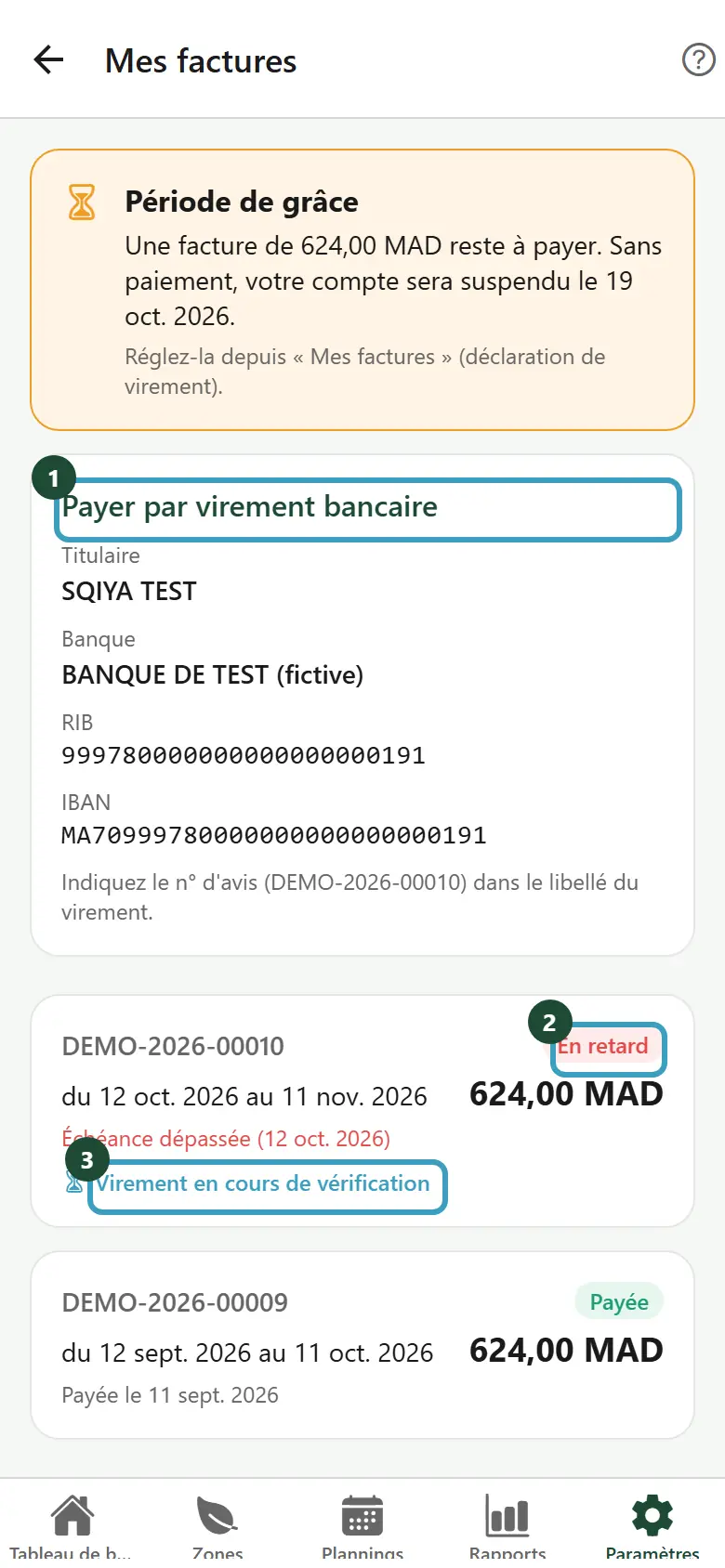
En haut, la carte Payer par virement bancaire affiche les coordonnées bancaires de Sqiya (voir Payer par virement).
Chaque facture affiche son numéro, sa période, son montant et son statut :
| Statut | Signification |
|---|---|
| À payer | La facture est émise. La date limite s'affiche : À régler avant le … |
| En retard | La date limite est passée : Échéance dépassée … |
| Partiellement payée | Une partie est reçue, il reste à payer : Payé : … — reste à payer : …. La date limite s'applique au reste. |
| Payée | Le paiement est reçu : Payée le … |
| Annulée | La facture n'est plus due. |
| À rembourser / Soldé | Un avoir : un montant que Sqiya vous doit, remboursé ou déjà réglé. |
Deux mentions peuvent suivre :
- Virement en cours de vérification : vous avez déclaré un virement, l'équipe Sqiya le vérifie ;
- Virement refusé — à déclarer de nouveau : le virement n'a pas été accepté. Ouvrez la facture pour lire le motif.
Tirez la liste vers le bas pour l'actualiser.
Voir le détail d'une facture
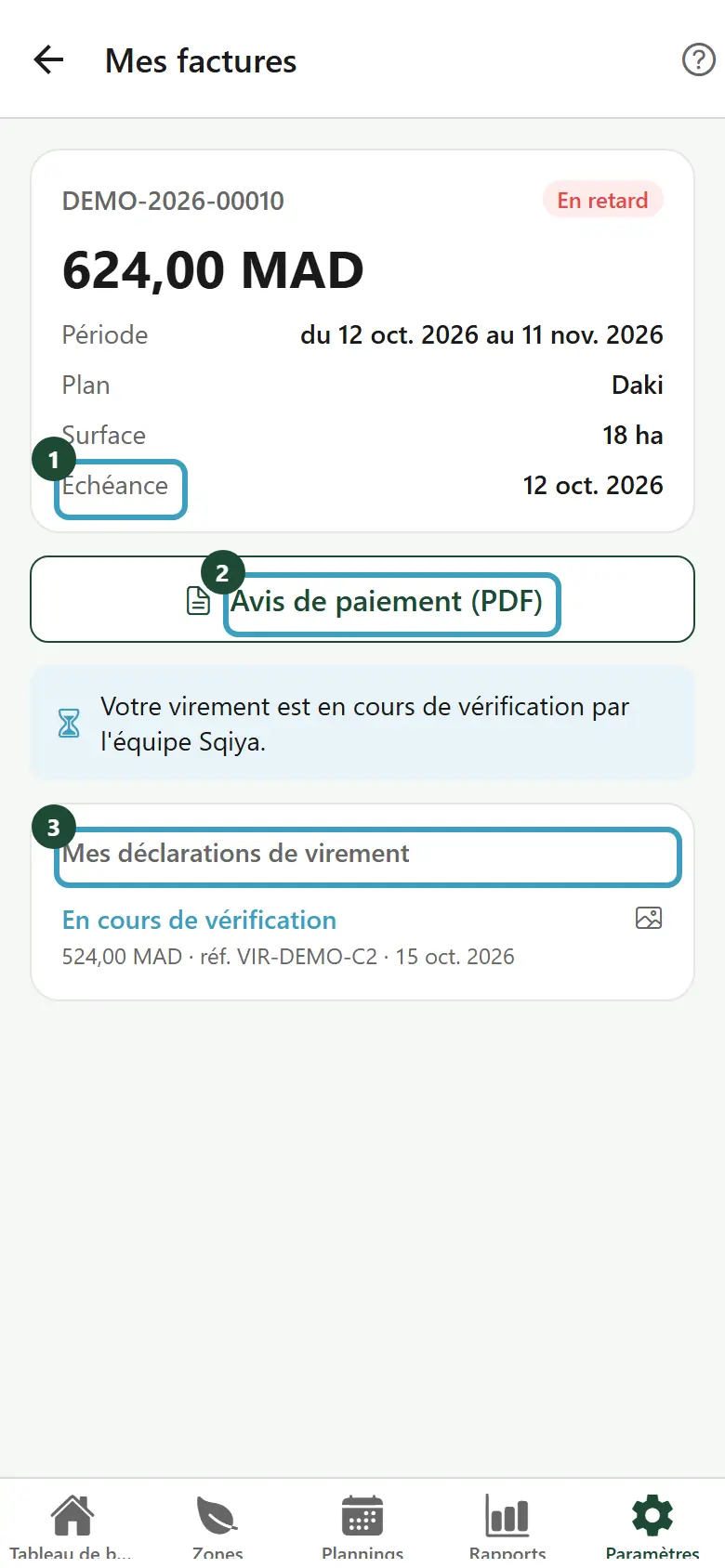
Appuyez sur une facture. L'écran de détail affiche :
- le numéro, le statut et le montant ;
- la Période, le Plan et la Surface facturée en hectares (pour l'abonnement) ;
- l'Échéance, ou la date de paiement ;
- Tarif de l'abonnement, si vous bénéficiez d'une remise : Prix normal, chaque remise, puis Net de l'abonnement ;
- Détail, pour une facture de matériel et services : chaque ligne avec sa quantité et son prix ;
- Déjà payé et Reste à payer, si une partie est déjà réglée ou si un avoir réduit la facture ;
- Mes déclarations de virement : vos virements déclarés pour cette facture, avec leur état (En cours de vérification, Validé ou Refusé avec le motif).
Télécharger l'avis de paiement (PDF)
- Dans le détail de la facture, appuyez sur Avis de paiement (PDF).
- Le document s'ouvre. Vous pouvez l'enregistrer ou le partager depuis votre téléphone.
Pour un avoir, le bouton s'appelle Avoir (PDF). Si le document ne s'ouvre pas, l'app affiche Impossible d'ouvrir l'avis de paiement.
Déclarer un virement
Après avoir payé par virement bancaire, prévenez Sqiya depuis l'app. Cela accélère la vérification.
- Faites le virement depuis votre banque, en indiquant le n° d'avis de la facture dans le libellé.
- Dans le détail de la facture, appuyez sur J'ai payé par virement.
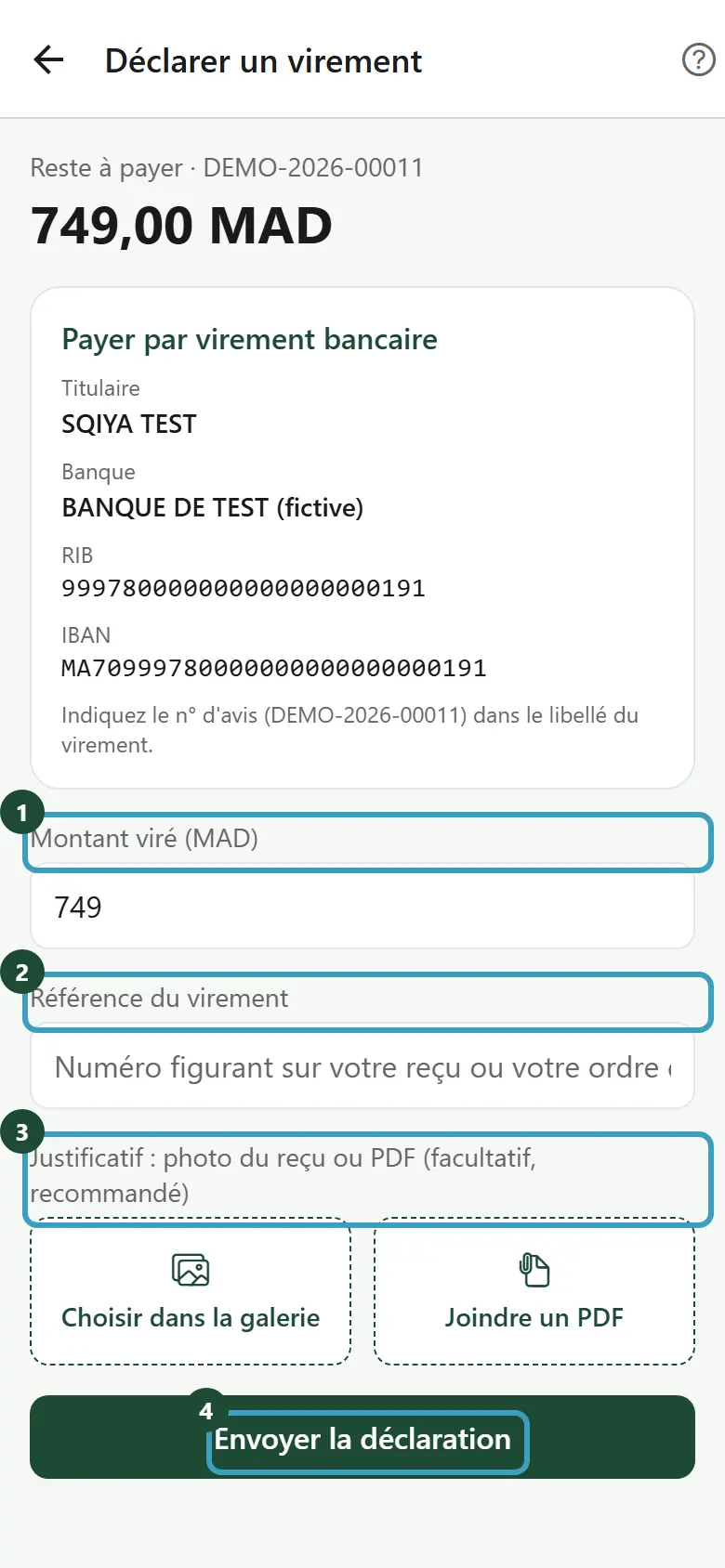
- L'écran Déclarer un virement s'ouvre. Il rappelle le Reste à payer et le RIB de Sqiya.
- Vérifiez le Montant viré (MAD). Il est déjà rempli avec le reste à payer : corrigez-le si vous avez viré une autre somme.
- Dans Référence du virement, saisissez le numéro figurant sur votre reçu ou votre ordre de virement.
- Sous Justificatif : photo du reçu ou PDF (facultatif, recommandé), appuyez sur Prendre une photo, Choisir dans la galerie ou Joindre un PDF (par exemple l'avis de virement téléchargé depuis votre banque).
- Appuyez sur Envoyer la déclaration.
- Le message Déclaration envoyée : l'équipe Sqiya va vérifier votre virement. s'affiche.
Le justificatif
- Une photo au format JPG ou PNG, ou un PDF, de 5 Mo au plus.
- Pour en changer, appuyez sur Retirer le justificatif, puis choisissez-en un autre.
- Si l'app demande l'accès à l'appareil photo ou à vos photos, autorisez-le dans les réglages du téléphone.
Montant différent
Si le montant saisi ne correspond pas au reste à payer, l'app vous prévient : Le montant indiqué diffère du reste à payer (…). Vous pouvez l'envoyer quand même : l'équipe Sqiya vérifiera. Un montant inférieur ne règle qu'une partie de la facture.
Payer en plusieurs fois
Si vous virez moins que le reste à payer, l'équipe Sqiya enregistre ce paiement : la facture passe Partiellement payée, jamais Payée tant qu'il reste un montant dû. Vous recevez un message avec ce qui reste à payer.
- Faites un autre virement pour le reste.
- Déclarez-le de la même façon : le montant proposé est déjà le reste à payer.
- Une fois ce virement validé, la facture passe Payée.
La date limite et la période de grâce s'appliquent au reste à payer.
Tant qu'un virement est en vérification, le bouton J'ai payé par virement disparaît et le message Votre virement est en cours de vérification par l'équipe Sqiya. s'affiche. Si le virement est refusé, le motif apparaît dans Mes déclarations de virement et vous pouvez en déclarer un nouveau.
Messages d'erreur
| Message | Ce qu'il faut faire |
|---|---|
| Indiquez le montant viré. | Saisissez un montant supérieur à zéro. |
| Indiquez la référence du virement. | Saisissez la référence de votre reçu. |
| Un virement est déjà en cours de vérification pour cette facture. | Attendez la réponse de l'équipe Sqiya. |
| Le justificatif est trop lourd (5 Mo au plus). | Reprenez la photo ou choisissez un fichier plus léger. |
| Format non accepté : photo JPG ou PNG, ou PDF. | Joignez une photo ou un PDF. |
| L'envoi a échoué. Vérifiez votre connexion et réessayez. | Vérifiez le réseau, puis appuyez de nouveau sur Envoyer la déclaration. |
Compte en attente de paiement ou suspendu
Si l'abonnement de votre exploitation n'est pas réglé, l'app n'affiche plus que Mes factures. Un bandeau en explique la raison :
- En attente du premier paiement : Votre compte est en attente de paiement — réglez votre facture pour activer Sqiya.
- Abonnement suspendu : Votre abonnement est suspendu — réglez votre facture pour réactiver Sqiya.
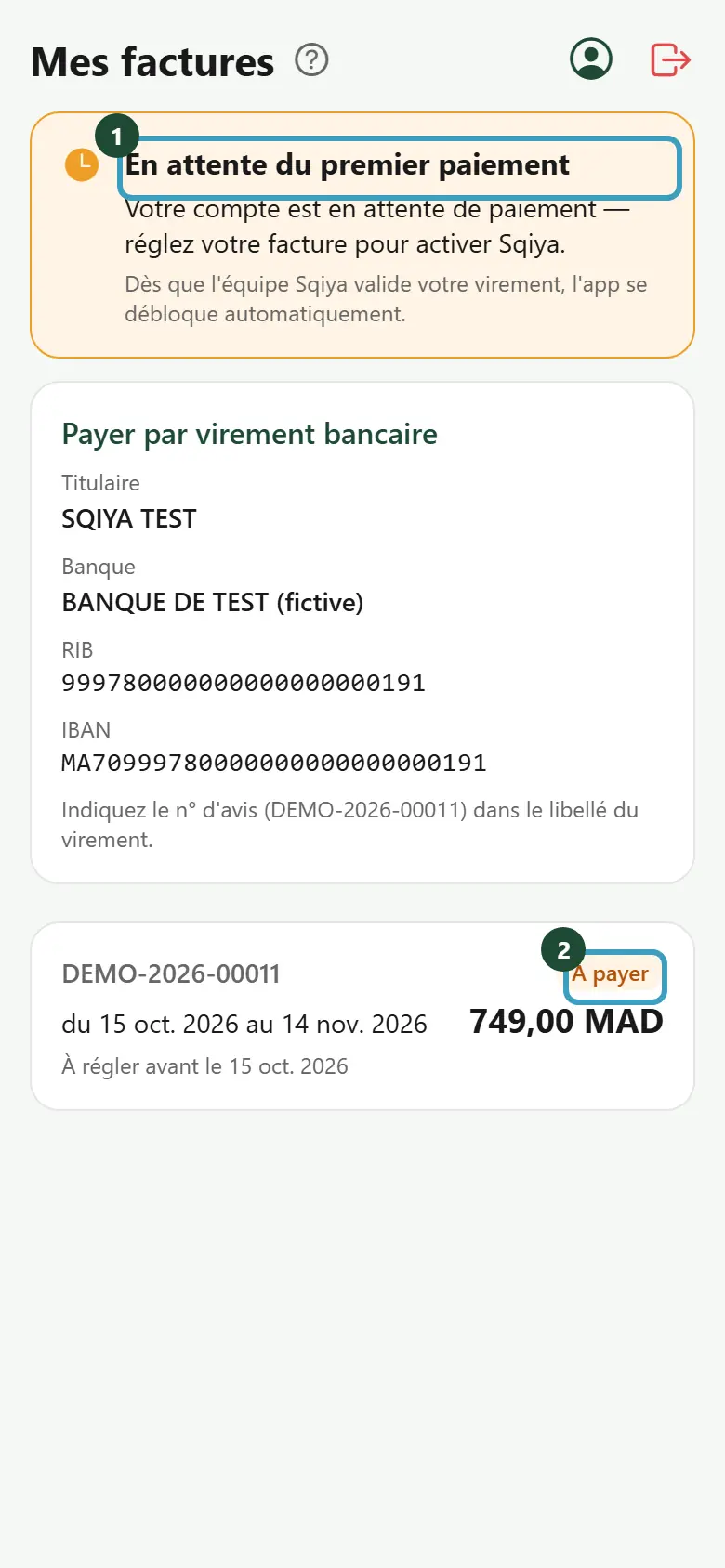
Dans ce mode :
- Ouvrez la facture à régler et payez-la par virement.
- Déclarez votre virement comme expliqué plus haut.
- Attendez la validation : Dès que l'équipe Sqiya valide votre virement, l'app se débloque automatiquement. Vous n'avez rien à faire, pas même redémarrer l'app.
En haut à droite, deux icônes restent disponibles : votre profil (Mon profil) et la déconnexion (Se déconnecter).
WARNING
Pendant la suspension, l'app ne permet plus de suivre ni de commander vos zones. Pour savoir quand une suspension arrive et comment l'éviter, lisez Paiement et échéances.