

La liste des zones
L'onglet Zones affiche toutes les zones de la ferme sélectionnée, avec leur humidité et l'état de leur vanne. C'est le point de départ pour ouvrir le détail d'une zone.
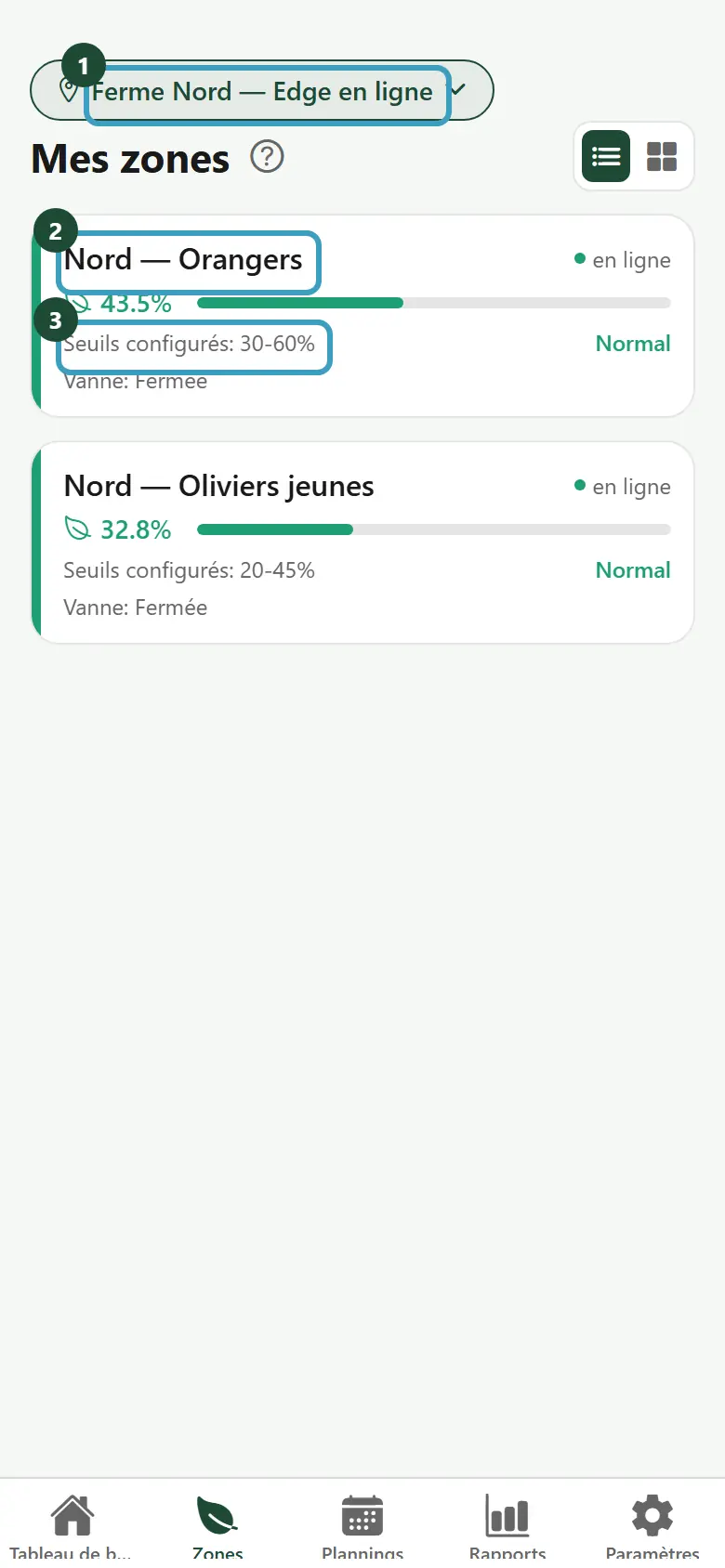
Ouvrir la liste
- Appuyez sur l'onglet Zones, en bas de l'écran.
- L'écran Mes zones s'affiche.
- Si vous avez plusieurs fermes, choisissez la ferme en haut de l'écran (voir Plusieurs fermes).
Lire une carte de zone
Chaque carte indique :
- le nom de la zone (par exemple « Nord — Orangers ») ;
- l'état des capteurs, à droite : en ligne, hors ligne, désactivé ou Aucun capteur ;
- l'humidité du sol en pourcentage, avec une barre de couleur ;
- Seuils configurés : la plage d'humidité prévue pour cette zone, par exemple 30-60 % ;
- l'état de l'humidité : Normal, Faible, Critique ou Élevée ;
- l'état de la vanne : Vanne: Ouverte ou Vanne: Fermée.
La couleur aide à repérer les zones à surveiller :
| Couleur | État |
|---|---|
| Vert | Normal |
| Orange | Faible |
| Rouge | Critique |
| Bleu | Élevée (sol très humide) |
INFO
hors ligne signifie que les capteurs de la zone ne répondent plus. désactivé signifie que l'équipe Sqiya a mis les capteurs à l'arrêt volontairement : ce n'est pas une panne. Aucun capteur signifie simplement que la zone n'a pas de capteur : ce n'est pas une panne non plus.
Changer d'affichage
En haut à droite, deux boutons permettent de choisir l'affichage :
- Appuyez sur l'icône liste pour voir une carte détaillée par zone.
- Appuyez sur l'icône grille pour voir les zones en petites cases de couleur, deux par ligne, avec le nom et l'humidité.
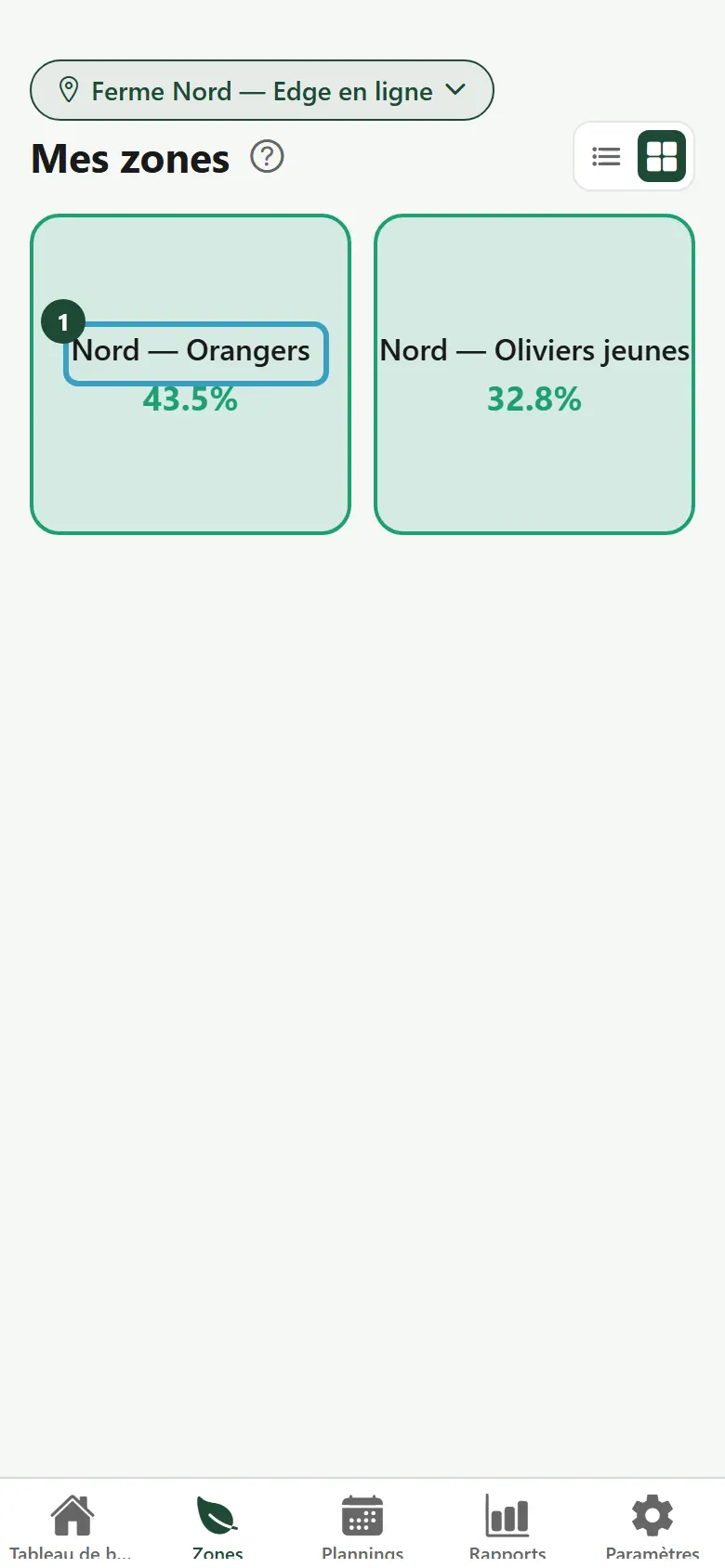
Actualiser
Tirez la liste vers le bas pour recharger les dernières mesures. Les valeurs se mettent aussi à jour toutes seules quand de nouvelles mesures arrivent.
Ouvrir une zone
Appuyez sur une carte (ou une case) pour ouvrir le détail de la zone.