

جداول الري
يفتح جدول الري صمام المنطقة تلقائياً في الساعة والأيام التي تختارها، لمدة محددة. يعرض التبويب الجدولة شاشة جداول الري.
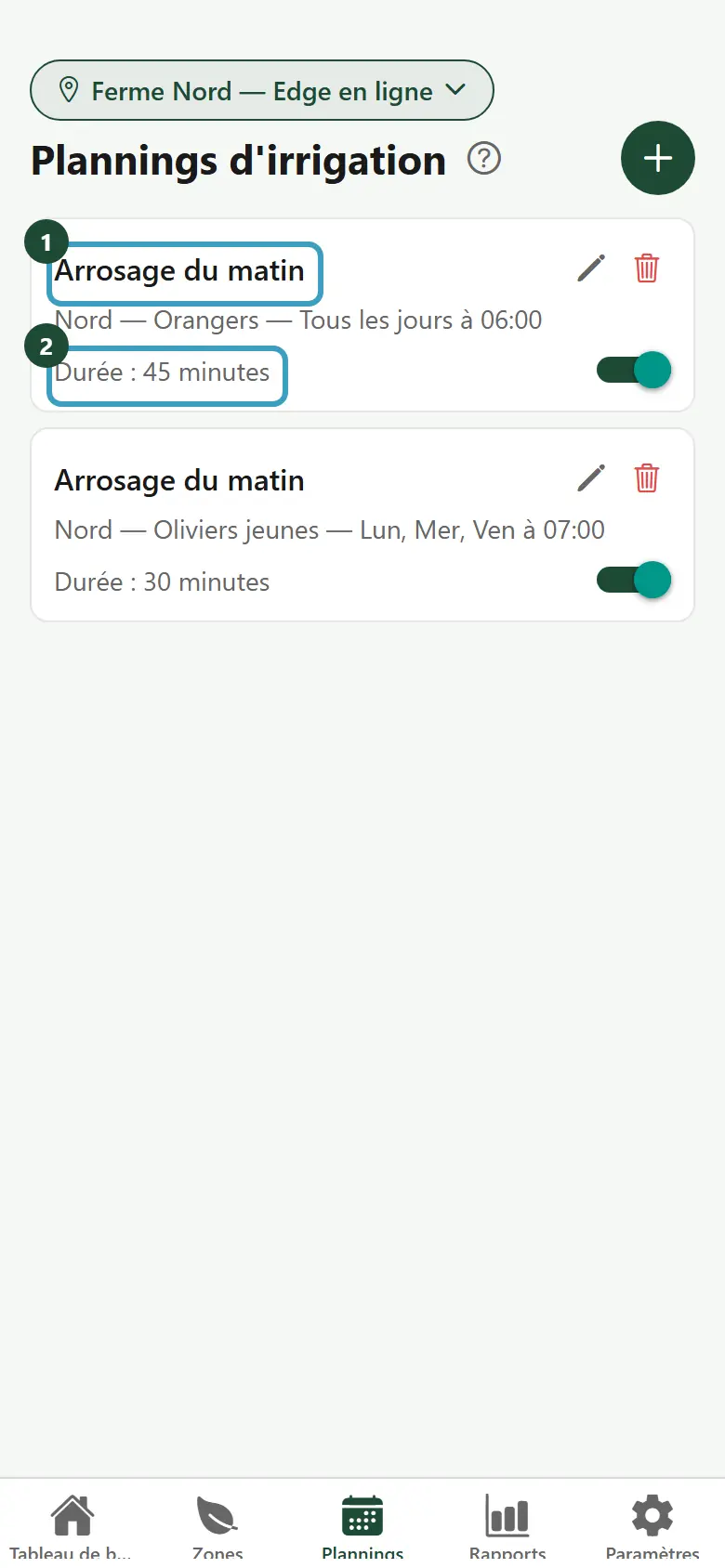
قراءة القائمة
تعرض بطاقة كل جدول ما يلي:
- اسمه، مثلاً « سقي الصباح ». إذا لم يكن له اسم، يعرض التطبيق جدولة متبوعاً باسم المنطقة؛
- المنطقة والتوقيت، بشكل واضح؛
- المدة بالدقائق؛
- زر تشغيل على اليسار: إذا كان مشغّلاً فالجدول نشط، وإذا كان مطفأً فالجدول متوقف مؤقتاً.
إذا كانت لديك عدة مزارع، اختر المزرعة في أعلى الشاشة: تعرض القائمة جداول الري الخاصة بهذه المزرعة.
إنشاء جدول ري
- اضغط على زر + في أعلى اليسار.
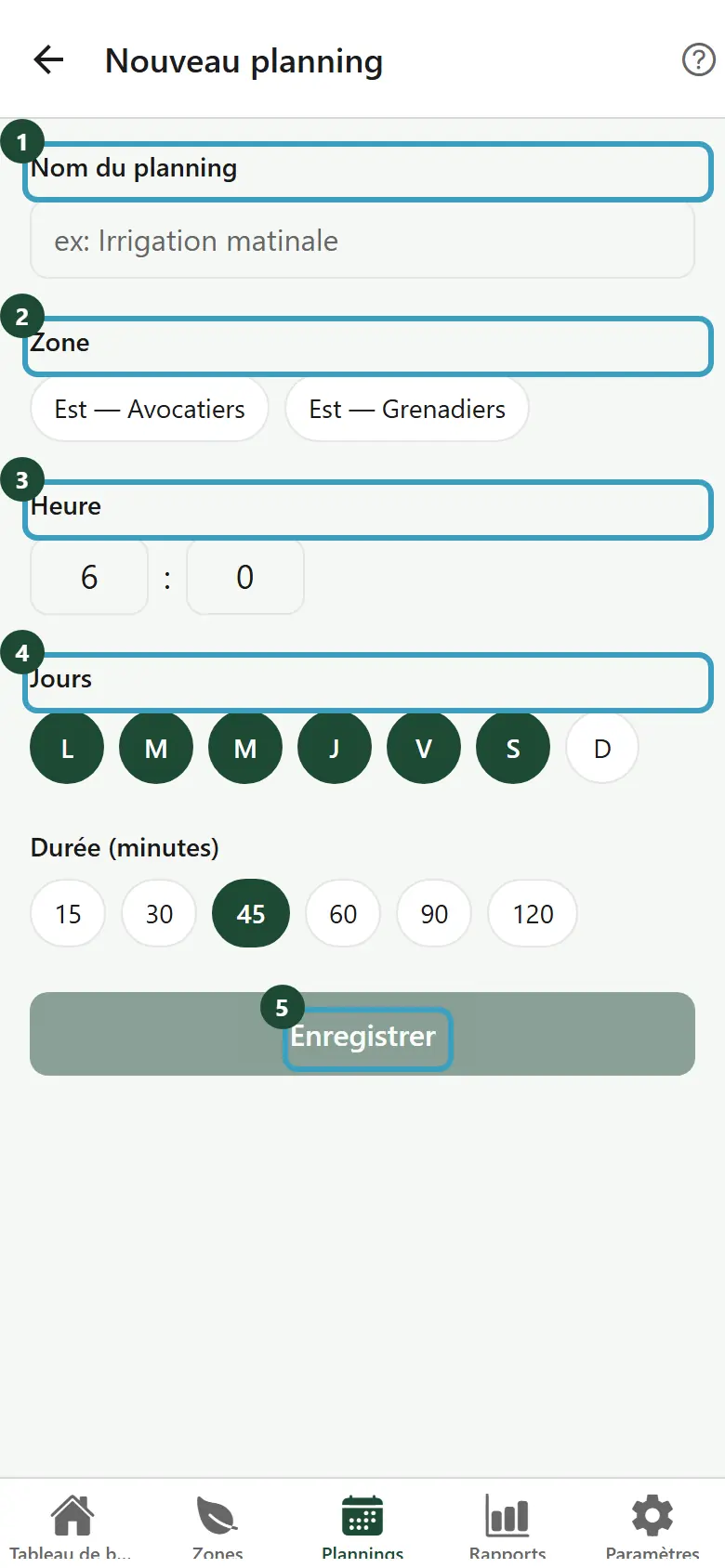
- تُفتح شاشة جدول جديد.
- في اسم الجدول، اكتب اسماً (اختياري)، مثلاً « ري الصباح ».
- تحت المنطقة، اختر المنطقة التي تريد سقيها.
- تحت الوقت، اكتب الساعة في الخانة الأولى (من 0 إلى 23) والدقائق في الخانة الثانية (من 0 إلى 59).
- تحت الأيام، اضغط على الأيام التي تريدها: ن، ث، ر، خ، ج، س، ح (من الاثنين إلى الأحد). اضغط على اليوم مرة أخرى لإزالته.
- تحت المدة (دقائق)، اختر 15 أو 30 أو 45 أو 60 أو 90 أو 120.
- اضغط على حفظ.
تؤكد رسالة تم الحفظ إنشاء الجدول. يصبح الجدول الجديد نشطاً على الفور.
TIP
- يقترح التطبيق افتراضياً الساعة 6:00، من الاثنين إلى السبت، لمدة 45 دقيقة.
- إذا اخترت الأيام السبعة، أو لم تختر أي يوم، يشتغل الجدول كل يوم.
- يبقى زر حفظ رمادياً ما دمت لم تختر منطقة.
- المناطق المقترحة هي مناطق المزرعة المعروضة.
تعديل جدول ري
- في بطاقة الجدول، اضغط على أيقونة القلم.
- تُفتح شاشة تعديل الجدول وهي معبأة مسبقاً.
- غيّر ما تريد.
- اضغط على حفظ.
إيقاف جدول ري مؤقتاً
- اضغط على زر التشغيل في البطاقة لإطفائه.
- لن يشتغل الجدول بعد ذلك، لكنه يبقى محفوظاً.
- اضغط على زر التشغيل مرة أخرى لإعادة تفعيله.
حذف جدول ري
- في البطاقة، اضغط على سلة المهملات الحمراء. يمكنك أيضاً سحب البطاقة نحو اليمين، ثم الضغط على سلة المهملات.
- تنبهك نافذة حذف هذا الجدول؟: هذا الإجراء لا يمكن التراجع عنه.
- اضغط على تأكيد، أو على إلغاء.
- تظهر رسالة تم الحذف.
حسب خطتك ودورك
- إذا كانت خطتك لا تشمل جداول الري، لا يظهر زر +. يشرح ذلك شريط في أسفل الشاشة، مع الرابط عرض الخطط →. تبقى جداول الري التي أنشأتها من قبل ظاهرة.
- قد يكون عدد جداول الري محدوداً حسب خطتك. تجد التفاصيل في شاشة الخطط.
- لا تظهر أيقونات القلم وزر التشغيل وسلة المهملات إلا إذا كان دورك يسمح بتعديل جداول الري أو حذفها.